Domain wetter-nuernberg.de kaufen?
Wir ziehen mit dem Projekt
wetter-nuernberg.de um.
Sind Sie am Kauf der Domain
wetter-nuernberg.de interessiert?
domain@kv-gmbh.de · 0541-91531010
Domain wetter-nuernberg.de kaufen?
Wie installiere ich Snipping Tool?
Um das Snipping Tool auf einem Windows-Computer zu installieren, müssen Sie zuerst sicherstellen, dass es nicht bereits auf Ihrem System vorhanden ist. Geben Sie dazu "Snipping Tool" in die Windows-Suchleiste ein. Wenn es nicht gefunden wird, können Sie es über die Systemsteuerung unter "Programme und Funktionen" installieren. Klicken Sie auf "Windows-Funktionen aktivieren oder deaktivieren" und suchen Sie nach dem Snipping Tool. Aktivieren Sie das Kontrollkästchen neben dem Snipping Tool und klicken Sie auf "OK". Das Snipping Tool sollte nun auf Ihrem Computer installiert sein und kann über die Windows-Suche oder das Startmenü geöffnet werden. **
Warum funktioniert Snipping Tool nicht?
Warum funktioniert Snipping Tool nicht? Gibt es eine Fehlermeldung, die angezeigt wird? Hast du versucht, das Programm neu zu starten oder deinen Computer neu zu starten? Möglicherweise liegt das Problem an fehlenden Berechtigungen oder an einer beschädigten Datei. Hast du die neueste Version des Snipping Tools installiert? **


Ähnliche Suchbegriffe für Snipping
Top-Angebote
Produkte zum Begriff Snipping:
-
Unser Wetter - Auf Entdeckungsreise zu Wolken, Wind und Regenbogen - Matthias Lang, Audio, 9783961022694Unser Wetter - Auf Entdeckungsreise Zu Wolken, Wind Und Regenbogen Von Matthias Lang, Usm, 978-3-96102-269-4, Sprecher: Jule Schlüter,thorben Drube,sven Plöger,martin Bross,sigrid Burkholder, Sprache: Deutsch14,99 €*Versand: 0,00 €Sichere Weiterleitung zum Anbieter
-
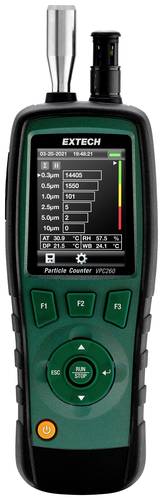
Extech Partikelzähler VPC260 Temperatur, LuftfeuchtigkeitDer VPC260 ist ein 6-Kanal-Partikelzähler zur Überwachung der Qualität der Umgebungsluft am Arbeitsplatz. Gemessen werden bis zu 6 Partikelgrößenkanäle sowie Lufttemperatur, Luftfeuchte, Taupunkt und Feuchtkugel. Die Raumluftqualität kann auf Abgase, Rauch, lungengängigen kristallinen Siliciumdioxidstaub (RCS), entzündlichen Staub in der Luft und andere Luftschadstoffe überprüft werden.800,05 €*Versand: 0,00 €Sichere Weiterleitung zum Anbieter
-
Baby - Wind & Wetter CremeSpeziell für Babyhaut mit Mandelöl, Sheabutter, Calendula und Hagebuttenkernöl. Die Wind&Wetter Creme schützt die Babyhaut an rauen und kalten Herbst- und Wintertagen. Sie ist vegan und parfümfrei. Die Gesichtscreme zieht schnell ein, wirkt dabei pflegend und beruhigend. Entwickelt speziell für die besonderen Bedürfnisse von Babys Haut reguliert und unterstützt die Gesichtscreme mit feuchtigkeitsspendendem Hagebuttenkernöl und Mandelöl, pflegender Calendula und beruhigender Sheabutter ohne die Verwendung von Konservierungsstoffen, künstlichen Aromen und Mikroplastik. Die Wind&Wetter Creme lässt sich durch ihre cremige Substanz gleichmäßig und sanft verteilen. Anwendung: Die Wind & Wetter Creme sanft auf die Haut Ihres Babys auftragen und einziehen lassen.9,41 €*Versand: 4,90 €Sichere Weiterleitung zum Anbieter


-
Wie finde ich das Snipping Tool?
Das Snipping Tool ist eine integrierte Anwendung in Windows-Betriebssystemen, die es Benutzern ermöglicht, Screenshots zu erstellen. Um das Snipping Tool zu finden, können Sie einfach die Windows-Suche verwenden und nach "Snipping Tool" suchen. Alternativ können Sie auch auf das Startmenü klicken, "Alle Apps" auswählen und nach dem Snipping Tool suchen. Eine weitere Möglichkeit besteht darin, die Tastenkombination "Windows-Taste + Shift + S" zu verwenden, um das Snipping Tool schnell zu öffnen. Wenn Sie das Snipping Tool häufig verwenden, können Sie es auch an die Taskleiste oder den Desktop anheften, um einen schnellen Zugriff zu haben. **
-
Wie öffne ich das Snipping Tool?
Um das Snipping Tool zu öffnen, kannst du entweder die Windows-Suche verwenden und nach "Snipping Tool" suchen. Alternativ kannst du auch die Tastenkombination "Windows-Taste + Shift + S" drücken, um das Snipping Tool direkt zu öffnen. Eine weitere Möglichkeit ist, das Snipping Tool über das Startmenü unter "Windows-Zubehör" zu finden und von dort aus zu öffnen. Du kannst auch einen Rechtsklick auf die Taskleiste machen, "Neu" auswählen und dann "Snipping Tool" anklicken, um es zu öffnen. **
-
Wo werden Snipping Tool Bilder gespeichert?
Das Snipping Tool speichert standardmäßig die erstellten Bilder in der Zwischenablage. Wenn du ein Bild mit dem Snipping Tool aufgenommen hast, kannst du es in ein anderes Programm einfügen, z. B. in ein Bildbearbeitungsprogramm oder in ein Textverarbeitungsprogramm. Von dort aus kannst du das Bild dann speichern, wo du möchtest. Es gibt jedoch auch die Möglichkeit, die Einstellungen des Snipping Tools anzupassen, um die Bilder direkt an einem bestimmten Speicherort zu speichern. Hast du diese Einstellungen bereits geändert oder möchtest du wissen, wo die Standard-Speicherort für Snipping Tool Bilder ist? **
-
Was ist das Snipping Tool 3?
Das Snipping Tool 3 ist ein Bildschirmaufnahmeprogramm, das es Benutzern ermöglicht, Screenshots von ihrem Computerbildschirm zu erstellen. Es bietet verschiedene Aufnahmemodi wie Rechteck, Freiform, Fenster oder Vollbild. Mit dem Snipping Tool 3 können Benutzer ihre Screenshots bearbeiten, markieren und speichern, um sie später zu verwenden. Es ist ein nützliches Werkzeug für Präsentationen, Tutorials oder einfach nur zum Teilen von Bildschirminhalten. **

Wie benutze ich das Snipping Tool?
Um das Snipping Tool zu verwenden, öffne zuerst das Programm auf deinem Computer. Klicke dann auf "Neu" und wähle den Bereich aus, den du erfassen möchtest. Du kannst zwischen verschiedenen Arten von Ausschnitten wählen, z.B. Freihand, Rechteck oder Fenster. Nachdem du den gewünschten Bereich ausgewählt hast, kannst du den Ausschnitt speichern, kopieren oder markieren. Du kannst das Snipping Tool auch verwenden, um Notizen oder Markierungen auf dem Bildschirmausschnitt hinzuzufügen. **
Wie funktioniert Snipping Tool Windows 10?
Das Snipping Tool ist ein integriertes Programm in Windows 10, mit dem Benutzer Screenshots erstellen können. Um das Snipping Tool zu verwenden, öffnen Sie es entweder über die Suche in der Taskleiste oder über das Startmenü. Wählen Sie dann die Art des Screenshots aus, den Sie erstellen möchten (Vollbild, rechteckiger Ausschnitt, freie Form oder Fenster). Klicken Sie auf "Neu" und ziehen Sie den Cursor über den Bereich, den Sie erfassen möchten. Anschließend können Sie den Screenshot speichern, kopieren oder bearbeiten. **
Top-Angebote
Produkte zum Begriff Snipping:
-
Das Wetter - Woher kommen Wolken, Blitz und Sonnenschein? - Martin Nusch, Audio, 9783837179187Das Wetter - Woher Kommen Wolken, Blitz Und Sonnenschein? Von Martin Nusch, Cbj Audio, 978-3-8371-7918-7, Sprecher: Wigald Boning, Sprache: Deutsch8,95 €*Versand: 0,00 €Sichere Weiterleitung zum Anbieter
-
Unser Wetter - Auf Entdeckungsreise zu Wolken, Wind und Regenbogen - Matthias Lang, Audio, 9783961022694Unser Wetter - Auf Entdeckungsreise Zu Wolken, Wind Und Regenbogen Von Matthias Lang, Usm, 978-3-96102-269-4, Sprecher: Jule Schlüter,thorben Drube,sven Plöger,martin Bross,sigrid Burkholder, Sprache: Deutsch14,99 €*Versand: 0,00 €Sichere Weiterleitung zum Anbieter
-
Extech Partikelzähler VPC260 Temperatur, LuftfeuchtigkeitDer VPC260 ist ein 6-Kanal-Partikelzähler zur Überwachung der Qualität der Umgebungsluft am Arbeitsplatz. Gemessen werden bis zu 6 Partikelgrößenkanäle sowie Lufttemperatur, Luftfeuchte, Taupunkt und Feuchtkugel. Die Raumluftqualität kann auf Abgase, Rauch, lungengängigen kristallinen Siliciumdioxidstaub (RCS), entzündlichen Staub in der Luft und andere Luftschadstoffe überprüft werden.800,05 €*Versand: 0,00 €Sichere Weiterleitung zum Anbieter
-
Wie installiere ich Snipping Tool?
Um das Snipping Tool auf einem Windows-Computer zu installieren, müssen Sie zuerst sicherstellen, dass es nicht bereits auf Ihrem System vorhanden ist. Geben Sie dazu "Snipping Tool" in die Windows-Suchleiste ein. Wenn es nicht gefunden wird, können Sie es über die Systemsteuerung unter "Programme und Funktionen" installieren. Klicken Sie auf "Windows-Funktionen aktivieren oder deaktivieren" und suchen Sie nach dem Snipping Tool. Aktivieren Sie das Kontrollkästchen neben dem Snipping Tool und klicken Sie auf "OK". Das Snipping Tool sollte nun auf Ihrem Computer installiert sein und kann über die Windows-Suche oder das Startmenü geöffnet werden. **
-
Warum funktioniert Snipping Tool nicht?
Warum funktioniert Snipping Tool nicht? Gibt es eine Fehlermeldung, die angezeigt wird? Hast du versucht, das Programm neu zu starten oder deinen Computer neu zu starten? Möglicherweise liegt das Problem an fehlenden Berechtigungen oder an einer beschädigten Datei. Hast du die neueste Version des Snipping Tools installiert? **
-
Wie finde ich das Snipping Tool?
Das Snipping Tool ist eine integrierte Anwendung in Windows-Betriebssystemen, die es Benutzern ermöglicht, Screenshots zu erstellen. Um das Snipping Tool zu finden, können Sie einfach die Windows-Suche verwenden und nach "Snipping Tool" suchen. Alternativ können Sie auch auf das Startmenü klicken, "Alle Apps" auswählen und nach dem Snipping Tool suchen. Eine weitere Möglichkeit besteht darin, die Tastenkombination "Windows-Taste + Shift + S" zu verwenden, um das Snipping Tool schnell zu öffnen. Wenn Sie das Snipping Tool häufig verwenden, können Sie es auch an die Taskleiste oder den Desktop anheften, um einen schnellen Zugriff zu haben. **
-
Wie öffne ich das Snipping Tool?
Um das Snipping Tool zu öffnen, kannst du entweder die Windows-Suche verwenden und nach "Snipping Tool" suchen. Alternativ kannst du auch die Tastenkombination "Windows-Taste + Shift + S" drücken, um das Snipping Tool direkt zu öffnen. Eine weitere Möglichkeit ist, das Snipping Tool über das Startmenü unter "Windows-Zubehör" zu finden und von dort aus zu öffnen. Du kannst auch einen Rechtsklick auf die Taskleiste machen, "Neu" auswählen und dann "Snipping Tool" anklicken, um es zu öffnen. **
Ähnliche Suchbegriffe für Snipping
-
Baby - Wind & Wetter CremeSpeziell für Babyhaut mit Mandelöl, Sheabutter, Calendula und Hagebuttenkernöl. Die Wind&Wetter Creme schützt die Babyhaut an rauen und kalten Herbst- und Wintertagen. Sie ist vegan und parfümfrei. Die Gesichtscreme zieht schnell ein, wirkt dabei pflegend und beruhigend. Entwickelt speziell für die besonderen Bedürfnisse von Babys Haut reguliert und unterstützt die Gesichtscreme mit feuchtigkeitsspendendem Hagebuttenkernöl und Mandelöl, pflegender Calendula und beruhigender Sheabutter ohne die Verwendung von Konservierungsstoffen, künstlichen Aromen und Mikroplastik. Die Wind&Wetter Creme lässt sich durch ihre cremige Substanz gleichmäßig und sanft verteilen. Anwendung: Die Wind & Wetter Creme sanft auf die Haut Ihres Babys auftragen und einziehen lassen.9,41 €*Versand: 4,90 €Sichere Weiterleitung zum Anbieter
-
Weleda Calendula Wind & Wetter BalsamAnwendungsgebiet von Weleda Calendula Wind & Wetter BalsamWeleda Calendula Wind & Wetter Balsam schützt zarte Gesichtshaut und kleine Hände zuverlässig vor Kälte, Wind und rauer Witterung. Reines Bienenwachs und hautverwandtes Wollwachs bilden eine natürliche Schutzbarriere, ohne die Hautatmung zu beeinträchtigen. Wertvolles Mandelöl pflegt auch trockene, strapazierte Haut fühlbar geschmeidiger und ein Heilpflanzenauszug aus kontrolliert-biologisch angebauter Calendula beruhigt die Haut. Der wasserfreie Weleda Calendula Wind & Wetter Balsam ist sehr ergiebig in der Anwendung und schützt auch empfindliche Erwachsenenhaut hervorragend. Wirkstoffe / Inhaltsstoffe / ZutatenInhaltsstoffe:Mandelöl, Wollwachs, Bienenwachs, Auszug aus Ringelblumenblüten (Calendulablüten), Mischung natürlicher ätherischer ÖleGegenanzeigenBei bekannter Überempfindlichkeit gegenüber einem der oben genannten Inhaltsstoffe sollte dieses Produkt nicht angewendet werden.DosierungAnwendungsempfehlung von Weleda Calendula Wind & Wetter Balsam: Tragen Sie den Balsam auf die Haut auf, bevor Sie ins Freie gehen und verreiben Sie diese sanft. Sie können ihn bedenkenlos auch mehrmals täglich anwenden.HinweiseWeleda Calendula Wind & Wetter Balsam ist frei von synthetischen Tensiden und enthält keine synthetischen Duft-, Farb- oder Konservierungsstoffe oder Rohstoffen auf Mineralölbasis. Weleda Calendula Wind & Wetter Balsam ist sehr gut hautverträglich. Auch bei hochsensibler Haut und Neurodermitis wurde dies dermatologisch bestätigt. Weleda Calendula Wind & Wetter Balsam können in Ihrer Versandapotheke www.juvalis.de erworben werden.5,56 €*Versand: 4,99 €Sichere Weiterleitung zum Anbieter
-
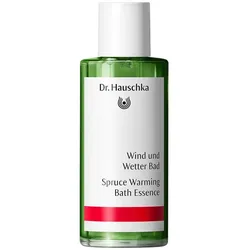
Wind und Wetter Bad 100mlBesonders in der nasskalten Jahreszeit ist das ätherische Fichtennadelöl eine unschätzbare Hilfe. Es unterstützt die Hautdurchblutung und durchwärmt in Kombination mit dem warmen Badewasser intensiv und lang anhaltend bis ins Innere. Der harzige Fichtennadelduft beruhigt und lässt frei durchatmen. Mit Jojobaöl pflegt das Bad sanft die Haut. Ein wirksamer Badegenuss, wenn es draußen kalt und windig ist. Erhältlich von Oktober bis April. Anwendung Nach Belieben mehrere Innenkappen des Wind und Wetter Bads direkt in den Wasserstrahl geben.16,01 €*Versand: 4,90 €Sichere Weiterleitung zum Anbieter
-
Wo werden Snipping Tool Bilder gespeichert?
Das Snipping Tool speichert standardmäßig die erstellten Bilder in der Zwischenablage. Wenn du ein Bild mit dem Snipping Tool aufgenommen hast, kannst du es in ein anderes Programm einfügen, z. B. in ein Bildbearbeitungsprogramm oder in ein Textverarbeitungsprogramm. Von dort aus kannst du das Bild dann speichern, wo du möchtest. Es gibt jedoch auch die Möglichkeit, die Einstellungen des Snipping Tools anzupassen, um die Bilder direkt an einem bestimmten Speicherort zu speichern. Hast du diese Einstellungen bereits geändert oder möchtest du wissen, wo die Standard-Speicherort für Snipping Tool Bilder ist? **
-
Was ist das Snipping Tool 3?
Das Snipping Tool 3 ist ein Bildschirmaufnahmeprogramm, das es Benutzern ermöglicht, Screenshots von ihrem Computerbildschirm zu erstellen. Es bietet verschiedene Aufnahmemodi wie Rechteck, Freiform, Fenster oder Vollbild. Mit dem Snipping Tool 3 können Benutzer ihre Screenshots bearbeiten, markieren und speichern, um sie später zu verwenden. Es ist ein nützliches Werkzeug für Präsentationen, Tutorials oder einfach nur zum Teilen von Bildschirminhalten. **
-
Wie benutze ich das Snipping Tool?
Um das Snipping Tool zu verwenden, öffne zuerst das Programm auf deinem Computer. Klicke dann auf "Neu" und wähle den Bereich aus, den du erfassen möchtest. Du kannst zwischen verschiedenen Arten von Ausschnitten wählen, z.B. Freihand, Rechteck oder Fenster. Nachdem du den gewünschten Bereich ausgewählt hast, kannst du den Ausschnitt speichern, kopieren oder markieren. Du kannst das Snipping Tool auch verwenden, um Notizen oder Markierungen auf dem Bildschirmausschnitt hinzuzufügen. **
-
Wie funktioniert Snipping Tool Windows 10?
Das Snipping Tool ist ein integriertes Programm in Windows 10, mit dem Benutzer Screenshots erstellen können. Um das Snipping Tool zu verwenden, öffnen Sie es entweder über die Suche in der Taskleiste oder über das Startmenü. Wählen Sie dann die Art des Screenshots aus, den Sie erstellen möchten (Vollbild, rechteckiger Ausschnitt, freie Form oder Fenster). Klicken Sie auf "Neu" und ziehen Sie den Cursor über den Bereich, den Sie erfassen möchten. Anschließend können Sie den Screenshot speichern, kopieren oder bearbeiten. **
* Alle Preise verstehen sich inklusive der gesetzlichen Mehrwertsteuer und ggf. zuzüglich Versandkosten. Die Angebotsinformationen basieren auf den Angaben des jeweiligen Shops und werden über automatisierte Prozesse aktualisiert. Eine Aktualisierung in Echtzeit findet nicht statt, so dass es im Einzelfall zu Abweichungen kommen kann. ** Hinweis: Teile dieses Inhalts wurden von KI erstellt.