Domain wetter-nuernberg.de kaufen?
Wir ziehen mit dem Projekt
wetter-nuernberg.de um.
Sind Sie am Kauf der Domain
wetter-nuernberg.de interessiert?
domain@kv-gmbh.de · 0541-91531010
Domain wetter-nuernberg.de kaufen?
Ist dies ein Bootmenü?
Diese Frage kann nicht eindeutig beantwortet werden, da der Kontext fehlt. Ein Bootmenü ist normalerweise eine Liste von Optionen, die beim Start eines Computers angezeigt wird, um auszuwählen, von welchem Gerät das Betriebssystem geladen werden soll. Ohne weitere Informationen kann nicht festgestellt werden, ob das, was Sie betrachten, ein Bootmenü ist. **
Welche Taste für Bootmenü?
"Welche Taste für Bootmenü?" bezieht sich auf die spezifische Taste, die gedrückt werden muss, um das Bootmenü eines Computers aufzurufen. Das Bootmenü ermöglicht es dem Benutzer, auszuwählen, von welchem Laufwerk das Betriebssystem geladen werden soll, oder um andere Startoptionen zu konfigurieren. Die genaue Taste für das Bootmenü kann je nach Hersteller und Modell des Computers variieren. In der Regel handelt es sich jedoch um eine der Funktionstasten (F1, F2, F8, F10, etc.) oder die Entf-Taste, die während des Startvorgangs gedrückt werden muss. Es ist ratsam, im Handbuch des Computers nachzuschlagen oder online zu recherchieren, um die richtige Taste für das Bootmenü herauszufinden. **


Ähnliche Suchbegriffe für Bootmenü
Top-Angebote
Produkte zum Begriff Bootmenü:
-
Unser Wetter - Auf Entdeckungsreise zu Wolken, Wind und Regenbogen - Matthias Lang, Audio, 9783961022694Unser Wetter - Auf Entdeckungsreise Zu Wolken, Wind Und Regenbogen Von Matthias Lang, Usm, 978-3-96102-269-4, Sprecher: Jule Schlüter,thorben Drube,sven Plöger,martin Bross,sigrid Burkholder, Sprache: Deutsch14,99 €*Versand: 0,00 €Sichere Weiterleitung zum Anbieter
-
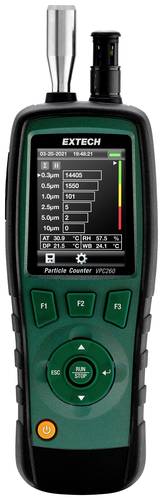
Extech Partikelzähler VPC260 Temperatur, LuftfeuchtigkeitDer VPC260 ist ein 6-Kanal-Partikelzähler zur Überwachung der Qualität der Umgebungsluft am Arbeitsplatz. Gemessen werden bis zu 6 Partikelgrößenkanäle sowie Lufttemperatur, Luftfeuchte, Taupunkt und Feuchtkugel. Die Raumluftqualität kann auf Abgase, Rauch, lungengängigen kristallinen Siliciumdioxidstaub (RCS), entzündlichen Staub in der Luft und andere Luftschadstoffe überprüft werden.810,06 €*Versand: 0,00 €Sichere Weiterleitung zum Anbieter
-
Baby - Wind & Wetter CremeSpeziell für Babyhaut mit Mandelöl, Sheabutter, Calendula und Hagebuttenkernöl. Die Wind&Wetter Creme schützt die Babyhaut an rauen und kalten Herbst- und Wintertagen. Sie ist vegan und parfümfrei. Die Gesichtscreme zieht schnell ein, wirkt dabei pflegend und beruhigend. Entwickelt speziell für die besonderen Bedürfnisse von Babys Haut reguliert und unterstützt die Gesichtscreme mit feuchtigkeitsspendendem Hagebuttenkernöl und Mandelöl, pflegender Calendula und beruhigender Sheabutter ohne die Verwendung von Konservierungsstoffen, künstlichen Aromen und Mikroplastik. Die Wind&Wetter Creme lässt sich durch ihre cremige Substanz gleichmäßig und sanft verteilen. Anwendung: Die Wind & Wetter Creme sanft auf die Haut Ihres Babys auftragen und einziehen lassen.9,41 €*Versand: 4,90 €Sichere Weiterleitung zum Anbieter


-
Welches Passwort wird vom Bootmenü verlangt?
Das Bootmenü verlangt normalerweise kein Passwort. Es ermöglicht dem Benutzer, das Betriebssystem auszuwählen, von dem er booten möchte. Ein Passwort wird normalerweise nur für den Zugriff auf das BIOS oder UEFI-Setup-Menü des Computers benötigt. **
-
Was muss ich im Bootmenü machen?
Im Bootmenü kannst du verschiedene Optionen auswählen, um den Computer von einem bestimmten Gerät oder einer bestimmten Partition zu starten. Du kannst beispielsweise das Betriebssystem auswählen, von dem du booten möchtest, oder ein externes Gerät wie einen USB-Stick oder eine CD/DVD. Um im Bootmenü zu navigieren, verwende die Pfeiltasten auf der Tastatur und drücke Enter, um eine Option auszuwählen. **
-
Wie komme ich in das Bootmenü?
Um in das Bootmenü zu gelangen, musst du normalerweise beim Startvorgang des Computers eine bestimmte Taste drücken. Diese Taste variiert je nach Hersteller und Modell des Computers, ist jedoch oft eine der Funktionstasten (z. B. F2, F8, F12) oder die Entf-Taste. Es kann hilfreich sein, im Handbuch deines Computers nachzuschlagen, um die genaue Taste herauszufinden. Sobald du die richtige Taste gefunden hast, drücke sie mehrmals, sobald du den Computer einschaltest, um ins Bootmenü zu gelangen. Dort kannst du dann auswählen, von welchem Laufwerk oder welcher Partition du booten möchtest. **
-
Welche F Taste für Bootmenü Asus?
Die F-Taste für das Bootmenü auf einem Asus-Computer kann je nach Modell variieren. In der Regel ist es jedoch die F8-Taste, die gedrückt werden muss, um das Bootmenü aufzurufen. Es kann auch die F12-Taste sein, also probiere beide aus, wenn du unsicher bist. Es ist auch möglich, dass du beim Start des Computers eine Meldung siehst, die dir die richtige Taste für das Bootmenü anzeigt. Wenn du immer noch unsicher bist, kannst du auch in der Bedienungsanleitung deines Asus-Computers nachschauen oder auf der Asus-Website nach weiteren Informationen suchen. **


Welche Taste für Bootmenü Windows 7?
Um das Bootmenü in Windows 7 aufzurufen, müssen Sie normalerweise die F8-Taste drücken, während der Computer hochfährt. Dadurch gelangen Sie in das erweiterte Startoptionen-Menü, wo Sie verschiedene Startoptionen auswählen können. Von dort aus können Sie beispielsweise den abgesicherten Modus oder die Problembehandlungsoptionen auswählen. Es ist wichtig, die F8-Taste rechtzeitig zu drücken, da das Zeitfenster für den Zugriff auf das Bootmenü sehr kurz sein kann. Wenn Sie das Bootmenü nicht sehen, müssen Sie möglicherweise den Vorgang wiederholen und die F8-Taste schneller drücken. **
Warum hängt der Lenovo Laptop im Bootmenü?
Es gibt verschiedene mögliche Gründe, warum ein Lenovo Laptop im Bootmenü hängen könnte. Es könnte ein Problem mit der Festplatte oder dem Betriebssystem geben, das verhindert, dass der Laptop ordnungsgemäß startet. Es könnte auch ein Problem mit der Bootreihenfolge oder den BIOS-Einstellungen geben, die das Booten des Laptops beeinflussen. Es ist ratsam, die Fehlermeldung oder das genaue Verhalten des Laptops zu überprüfen und gegebenenfalls technischen Support oder Hilfe von einem Fachmann in Anspruch zu nehmen. **
Top-Angebote
Produkte zum Begriff Bootmenü:
-
Das Wetter - Woher kommen Wolken, Blitz und Sonnenschein? - Martin Nusch, Audio, 9783837179187Das Wetter - Woher Kommen Wolken, Blitz Und Sonnenschein? Von Martin Nusch, Cbj Audio, 978-3-8371-7918-7, Sprecher: Wigald Boning, Sprache: Deutsch8,95 €*Versand: 0,00 €Sichere Weiterleitung zum Anbieter
-
Unser Wetter - Auf Entdeckungsreise zu Wolken, Wind und Regenbogen - Matthias Lang, Audio, 9783961022694Unser Wetter - Auf Entdeckungsreise Zu Wolken, Wind Und Regenbogen Von Matthias Lang, Usm, 978-3-96102-269-4, Sprecher: Jule Schlüter,thorben Drube,sven Plöger,martin Bross,sigrid Burkholder, Sprache: Deutsch14,99 €*Versand: 0,00 €Sichere Weiterleitung zum Anbieter
-
Extech Partikelzähler VPC260 Temperatur, LuftfeuchtigkeitDer VPC260 ist ein 6-Kanal-Partikelzähler zur Überwachung der Qualität der Umgebungsluft am Arbeitsplatz. Gemessen werden bis zu 6 Partikelgrößenkanäle sowie Lufttemperatur, Luftfeuchte, Taupunkt und Feuchtkugel. Die Raumluftqualität kann auf Abgase, Rauch, lungengängigen kristallinen Siliciumdioxidstaub (RCS), entzündlichen Staub in der Luft und andere Luftschadstoffe überprüft werden.810,06 €*Versand: 0,00 €Sichere Weiterleitung zum Anbieter
-
Ist dies ein Bootmenü?
Diese Frage kann nicht eindeutig beantwortet werden, da der Kontext fehlt. Ein Bootmenü ist normalerweise eine Liste von Optionen, die beim Start eines Computers angezeigt wird, um auszuwählen, von welchem Gerät das Betriebssystem geladen werden soll. Ohne weitere Informationen kann nicht festgestellt werden, ob das, was Sie betrachten, ein Bootmenü ist. **
-
Welche Taste für Bootmenü?
"Welche Taste für Bootmenü?" bezieht sich auf die spezifische Taste, die gedrückt werden muss, um das Bootmenü eines Computers aufzurufen. Das Bootmenü ermöglicht es dem Benutzer, auszuwählen, von welchem Laufwerk das Betriebssystem geladen werden soll, oder um andere Startoptionen zu konfigurieren. Die genaue Taste für das Bootmenü kann je nach Hersteller und Modell des Computers variieren. In der Regel handelt es sich jedoch um eine der Funktionstasten (F1, F2, F8, F10, etc.) oder die Entf-Taste, die während des Startvorgangs gedrückt werden muss. Es ist ratsam, im Handbuch des Computers nachzuschlagen oder online zu recherchieren, um die richtige Taste für das Bootmenü herauszufinden. **
-
Welches Passwort wird vom Bootmenü verlangt?
Das Bootmenü verlangt normalerweise kein Passwort. Es ermöglicht dem Benutzer, das Betriebssystem auszuwählen, von dem er booten möchte. Ein Passwort wird normalerweise nur für den Zugriff auf das BIOS oder UEFI-Setup-Menü des Computers benötigt. **
-
Was muss ich im Bootmenü machen?
Im Bootmenü kannst du verschiedene Optionen auswählen, um den Computer von einem bestimmten Gerät oder einer bestimmten Partition zu starten. Du kannst beispielsweise das Betriebssystem auswählen, von dem du booten möchtest, oder ein externes Gerät wie einen USB-Stick oder eine CD/DVD. Um im Bootmenü zu navigieren, verwende die Pfeiltasten auf der Tastatur und drücke Enter, um eine Option auszuwählen. **
Ähnliche Suchbegriffe für Bootmenü
-
Baby - Wind & Wetter CremeSpeziell für Babyhaut mit Mandelöl, Sheabutter, Calendula und Hagebuttenkernöl. Die Wind&Wetter Creme schützt die Babyhaut an rauen und kalten Herbst- und Wintertagen. Sie ist vegan und parfümfrei. Die Gesichtscreme zieht schnell ein, wirkt dabei pflegend und beruhigend. Entwickelt speziell für die besonderen Bedürfnisse von Babys Haut reguliert und unterstützt die Gesichtscreme mit feuchtigkeitsspendendem Hagebuttenkernöl und Mandelöl, pflegender Calendula und beruhigender Sheabutter ohne die Verwendung von Konservierungsstoffen, künstlichen Aromen und Mikroplastik. Die Wind&Wetter Creme lässt sich durch ihre cremige Substanz gleichmäßig und sanft verteilen. Anwendung: Die Wind & Wetter Creme sanft auf die Haut Ihres Babys auftragen und einziehen lassen.9,41 €*Versand: 4,90 €Sichere Weiterleitung zum Anbieter
-
Weleda Calendula Wind & Wetter BalsamAnwendungsgebiet von Weleda Calendula Wind & Wetter BalsamWeleda Calendula Wind & Wetter Balsam schützt zarte Gesichtshaut und kleine Hände zuverlässig vor Kälte, Wind und rauer Witterung. Reines Bienenwachs und hautverwandtes Wollwachs bilden eine natürliche Schutzbarriere, ohne die Hautatmung zu beeinträchtigen. Wertvolles Mandelöl pflegt auch trockene, strapazierte Haut fühlbar geschmeidiger und ein Heilpflanzenauszug aus kontrolliert-biologisch angebauter Calendula beruhigt die Haut. Der wasserfreie Weleda Calendula Wind & Wetter Balsam ist sehr ergiebig in der Anwendung und schützt auch empfindliche Erwachsenenhaut hervorragend. Wirkstoffe / Inhaltsstoffe / ZutatenInhaltsstoffe:Mandelöl, Wollwachs, Bienenwachs, Auszug aus Ringelblumenblüten (Calendulablüten), Mischung natürlicher ätherischer ÖleGegenanzeigenBei bekannter Überempfindlichkeit gegenüber einem der oben genannten Inhaltsstoffe sollte dieses Produkt nicht angewendet werden.DosierungAnwendungsempfehlung von Weleda Calendula Wind & Wetter Balsam: Tragen Sie den Balsam auf die Haut auf, bevor Sie ins Freie gehen und verreiben Sie diese sanft. Sie können ihn bedenkenlos auch mehrmals täglich anwenden.HinweiseWeleda Calendula Wind & Wetter Balsam ist frei von synthetischen Tensiden und enthält keine synthetischen Duft-, Farb- oder Konservierungsstoffe oder Rohstoffen auf Mineralölbasis. Weleda Calendula Wind & Wetter Balsam ist sehr gut hautverträglich. Auch bei hochsensibler Haut und Neurodermitis wurde dies dermatologisch bestätigt. Weleda Calendula Wind & Wetter Balsam können in Ihrer Versandapotheke www.juvalis.de erworben werden.5,56 €*Versand: 4,99 €Sichere Weiterleitung zum Anbieter
-
Schneider, Sarah: Sonne, Schnee und Regenbogen: das WetterSonne, Schnee und Regenbogen: das Wetter , (3. und 4. Klasse) , Zündkabel & Zündkabelstecker > Elektrik & Zündungen , Erscheinungsjahr: 201712, Inhalt/Anzahl: 1, Beilage: Kopiervorlagen in Mappe mit CD, Autoren: Schneider, Sarah, Seitenzahl/Blattzahl: 49, Keyword: 3. und 4. Klasse; Grundschule; Natur und Leben; Sachunterricht, Fachschema: Sachunterricht / Lehrermaterial, Bildungsmedien Fächer: Sachunterricht, Fachkategorie: Schule und Lernen, Altersempfehlung / Lesealter: 23, Genaues Alter: GRS, Warengruppe: HC/Schulbücher/Unterrichtsmat./Lehrer, Schulform: GRS, Sender’s product category: BUNDLE, Länge: 299, Breite: 210, Höhe: 12, Gewicht: 196, Produktform: Blätter, Genre: Schule und Lernen,20,99 €*Versand: 0,00 €Sichere Weiterleitung zum Anbieter
-
Wie komme ich in das Bootmenü?
Um in das Bootmenü zu gelangen, musst du normalerweise beim Startvorgang des Computers eine bestimmte Taste drücken. Diese Taste variiert je nach Hersteller und Modell des Computers, ist jedoch oft eine der Funktionstasten (z. B. F2, F8, F12) oder die Entf-Taste. Es kann hilfreich sein, im Handbuch deines Computers nachzuschlagen, um die genaue Taste herauszufinden. Sobald du die richtige Taste gefunden hast, drücke sie mehrmals, sobald du den Computer einschaltest, um ins Bootmenü zu gelangen. Dort kannst du dann auswählen, von welchem Laufwerk oder welcher Partition du booten möchtest. **
-
Welche F Taste für Bootmenü Asus?
Die F-Taste für das Bootmenü auf einem Asus-Computer kann je nach Modell variieren. In der Regel ist es jedoch die F8-Taste, die gedrückt werden muss, um das Bootmenü aufzurufen. Es kann auch die F12-Taste sein, also probiere beide aus, wenn du unsicher bist. Es ist auch möglich, dass du beim Start des Computers eine Meldung siehst, die dir die richtige Taste für das Bootmenü anzeigt. Wenn du immer noch unsicher bist, kannst du auch in der Bedienungsanleitung deines Asus-Computers nachschauen oder auf der Asus-Website nach weiteren Informationen suchen. **
-
Welche Taste für Bootmenü Windows 7?
Um das Bootmenü in Windows 7 aufzurufen, müssen Sie normalerweise die F8-Taste drücken, während der Computer hochfährt. Dadurch gelangen Sie in das erweiterte Startoptionen-Menü, wo Sie verschiedene Startoptionen auswählen können. Von dort aus können Sie beispielsweise den abgesicherten Modus oder die Problembehandlungsoptionen auswählen. Es ist wichtig, die F8-Taste rechtzeitig zu drücken, da das Zeitfenster für den Zugriff auf das Bootmenü sehr kurz sein kann. Wenn Sie das Bootmenü nicht sehen, müssen Sie möglicherweise den Vorgang wiederholen und die F8-Taste schneller drücken. **
-
Warum hängt der Lenovo Laptop im Bootmenü?
Es gibt verschiedene mögliche Gründe, warum ein Lenovo Laptop im Bootmenü hängen könnte. Es könnte ein Problem mit der Festplatte oder dem Betriebssystem geben, das verhindert, dass der Laptop ordnungsgemäß startet. Es könnte auch ein Problem mit der Bootreihenfolge oder den BIOS-Einstellungen geben, die das Booten des Laptops beeinflussen. Es ist ratsam, die Fehlermeldung oder das genaue Verhalten des Laptops zu überprüfen und gegebenenfalls technischen Support oder Hilfe von einem Fachmann in Anspruch zu nehmen. **
* Alle Preise verstehen sich inklusive der gesetzlichen Mehrwertsteuer und ggf. zuzüglich Versandkosten. Die Angebotsinformationen basieren auf den Angaben des jeweiligen Shops und werden über automatisierte Prozesse aktualisiert. Eine Aktualisierung in Echtzeit findet nicht statt, so dass es im Einzelfall zu Abweichungen kommen kann. ** Hinweis: Teile dieses Inhalts wurden von KI erstellt.