Domain wetter-nuernberg.de kaufen?
Wir ziehen mit dem Projekt
wetter-nuernberg.de um.
Sind Sie am Kauf der Domain
wetter-nuernberg.de interessiert?
domain@kv-gmbh.de · 0541-91531010
Domain wetter-nuernberg.de kaufen?
Suche ich einen DVD Creator ohne Wasserzeichen?
Es gibt verschiedene DVD Creator-Software auf dem Markt, die keine Wasserzeichen auf den erstellten DVDs hinterlassen. Einige beliebte Optionen sind DVDStyler, Freemake Video Converter und WinX DVD Author. Diese Programme ermöglichen es Ihnen, DVDs ohne Wasserzeichen zu erstellen und bieten eine Vielzahl von Funktionen zur Anpassung und Bearbeitung Ihrer Videos. **
Welche Animes enthalten viele Szenen mit Regen, Gewitter oder Wolken?
Ein Anime, der viele Szenen mit Regen, Gewitter und Wolken enthält, ist "Your Name" (Kimi no Na wa). Der Film verwendet diese Wetterelemente, um die Stimmung und Atmosphäre der Geschichte zu verstärken. Ein weiterer Anime, der häufig Regen- und Gewitterszenen zeigt, ist "Clannad". Diese Szenen werden verwendet, um emotionale Momente und Wendepunkte in der Handlung darzustellen. **

Ähnliche Suchbegriffe für Aiseesoft-DVD-Creator
Top-Angebote
Produkte zum Begriff Aiseesoft-DVD-Creator:
-
Aiseesoft Blu-ray CreatorAiseesoft Blu-ray Creator Aiseesoft Blu-ray Creator ist die beste Video to Blu-ray Creator Software, die Ihnen ermöglicht, Blu-ray Disc zu brennen und Blu-ray Ordner/ISO-Datei mit Videos ohne Qualitätsverlust zu erstellen. Mit Aiseesoft Blu-ray Creator können Sie Video auf Blu-ray Disc brennen und Blu-ray Ordner oder ISO-Datei für lange Behaltung und Teilen mit Videos erstellen. Video auf Blu-ray Disc brennen Alle populären MP4/AVI/MOV/WMV Videos usw. auf Blu-ray Disc mit höher Videoqualität brennen. Blu-ray Ordner/ISO-Datei erstellen Blu-ray Ordner oder ISO-Abbild mit Ihrem MKV, AVI, MP4, WMV, MXF Video für zukünftige Nutzung erstellen. Video bearbeiten, Audio/Untertitel einfügen Zahlreiche Bearbeitungsfunktionen zum Bearbeiten des Videos und Definieren der Ausgabeeffekte. Video auf Blu-ray Disc brennen Aiseesoft Blu-ray Creator erlaubt Ihnen, Blu-ray Disc aus beliebigen Videos, die mit dem Camcorder aufgezeichnet oder von Websites heruntergeladen werden, zu erstellen. Alle Videoformate inkl. HD Videos sind unterstützt, wie z.B. TS, M2TS, TP, TRP, MGP, MPEG, M4V, MP4, VOB, WMV, MXF, etc. Sie haben zwei Blu-ray Typen, BD-25 und BD-50 zur Verfügung. Nach dem Brennen kann die Blu-ray Disc auf vielfältigen Blu-ray Playern abgespielt werden wie PS3, Sony BDP-S5, Samsung BD-F, LG Electronics BP, etc. Video zu Blu-ray Ordner oder ISO-Datei brennen Neben der obengenannten Brenn-Funktion können Sie auch Video in Blu-ray Ordner oder ISO-Datei brennen. Diese Aiseesoft Blu-ray Creator hilft Ihnen dabei. Video im Format wie TS, M2TS, MKV, AVI, MP4, WMV, MXF usw. kann als Blu-ray ISO-Abbild geworden werden. Solange Sie Video als Blu-ray Ordner oder ISO-Datei erstellt, können Sie das Video in die Zukunft einfach auf die Blu-ray Disc brennen. Audiospuren, Untertitel und Menü selbst definieren Beim Brennen des Videos können Sie Audiospuren, Untertitel bearbeiten. Fügen Sie Ihr Lieblingslied als die Hintergrundmusik ein. Setzen Sie den Untertitel in SRT, SSA und ASS Format ein. Gleichzeitig liefert der Blu-ray Creator Ihnen abwechslungsreiche Menü-Vorlagen, mit editierbaren Buttons, Texten, etc. Downloaden Sie mehr kostenlose Menü-Vorlagen zum Brennen Ihrer Blu-ray Disc. Video auf Ihren Wunsch verschönern und justieren Was die Bearbeitungsfunktion betrifft, funktioniert es der Blu-ray Creator ziemlich praktisch. Die "Schneiden"-Funktion erlaubt Ihnen, unerwünschte Videoclips aus dem Video zu entfernen. Wenn Sie Ihr Video mit unbefriedigenden Effekten selbst erstellt haben, wird die "Effekt"-Option Ihnen behilflich sein. Wenn das unangenehme Letterbox Sie stört, können Sie es durch "Zuschneiden" ausschneiden. Darüber hinaus sind Sie in der Lage, Text/Bild-Wasserzeichen ins Video hinzuzufügen, wenn Sie ein personalisiertes Video erstellen möchten. Vorschau Videoeffekte des Quell-Videos und der Blu-ray Datei bei der Anpassung sehen Snapshot Sie können Ihr Lieblingsbild im Vorschau-Fenster als Snapshot gefangennehmen. Profileinstellungen Ausgabe-Parameter durch Einstellen des Video Encoder, Seitenverhältnises und Audiokanal anpassen Batch-Konvertierung Einige Videos in Blu-ray gleichzeitig zum Erhöhen der Effizienz brennen Audiospur und Untertitel hinzufügen Vielfältige Untertitel und Audiospuren in die Ausgabe Blu-ray Ihrer Vorliebe zufolge einstellen Personales Menü erstellen Menü von verschiedenen Themen mit editierbaren Buttons, Texte, etc. erstellen Technische Daten von Blu-ray Creator Unterstützte Betriebssysteme: Windows 10, Windows 8.1, Windows 8, Windows 7, Windows Vista, Windows XP (SP2 oder später) Prozessor: 2 GHz Intel/AMD CPU oder schneller RAM: 2 GB RAM oder mehr34,95 €*Versand: 0,00 €Sichere Weiterleitung zum Anbieter
-
DVDFab DVD CreatorDVDFab DVD Creator Der DVDFab DVD Creator zum DVD erstellen, kann fast alle gängigen Videoformate auf DVD Discs brennen oder als Standard DVD ISO Datei/Ordner ausgeben. Er ist eine hochklassige DVD Maker Software, die DVD Discs/ISO/Ordner aus heruntergeladenen Videos, Camcorder Videos und anderen häufigen Videos fast aller Formate kreieren kann. Eine hervorragende Funktion vom DVDFab DVD Creator ist, dass Benutzer ein DVD Menü erstellen und dieses DVD Menü in Ihrem Lieblingsfilm mit verschiedenen Vorlagen kreieren können. So können Sie eine DVD herstellen, die schlau und schön ist. DVD erstellen aus jedem Video Der DVDFab DVD Creator zum DVD herstellen, kann jedes Videos auf DVD Disc/ISO/Ordner brennen, um selbstgemachte DVDs mit den angepassten und personalisierten Einstellungen nach Ihren Bedürfnissen zu erstellen. Alle DVD Disc Formate werden in diesem DVD Maker als ausgegebene DVD Disc Formate unterstützt, inklusive DVD-9, DVD-5, DVD+R/RW, DVD-R/RW, DVD+R DL, und DVD-R DL. Intuitive Menü Vorlagen mit Premium Designs Menü Navigation ist der Schlüssel für eine angenehme Wiedergabekontrolle. Deshalb bietet der DVDFab DVD Creator zum DVD Film erstellen mehrere Sets an statischen und dynamischen Menü Vorlagen an, um Ihre hausgemachten DVDs professioneller und auf Studiolevel aussehen zu lassen. Die Designer bei DVDFab werden die Bibliothek nach und nach mit stylischen und modernere Vorlagen aktualisieren, um ein perfektes DVD Menü erstellen zu können. Noch dazu ermöglichen all diese Vorlagen das Wechseln zwischen Audios und Untertiteln, indem Pop-Up Menüs in dem Wiedergabeprozess genutzt werden. Für talentierte Nutzer sehr flexibel und anpassbar Das Praktische an den Menü-Vorlagen von diesem DVD Maker sind nicht nur die intuitiven Designs. Sie sind für talentierte Nutzer noch dazu höchst flexibel und anpassbar. Wenn Sie eine Video DVD erstellen wollen die einzigartig ist, können Sie alle Elemente und Widgets in den Vorlagen frei personalisieren, inklusive Hintergrundbild, Play/Pause Taste, Zurück/Nächste Taste, Thumbnails und sogar Schriftart, -farbe und -größe etc. Noch dazu können Sie vorab einsehen, ob Sie mit den Einstellungen zufrieden sind und Ihre einzigartigen Anpassungen als Standardvorlage speichern bevor Sie mit dem DVD Herstellen mit diesem DVD Maker beginnen. Schnell und professionell DVD erstellen Der DVDFab DVD Creator zum DVD erstellen unterstützt die neusten Technologien wie NVIDIA CUDA und Intel Quick Sync und kann die Verarbeitungsgeschwindigkeit daher immens beschleunigen. Sie können außerdem klar einsehen, wie weit die Aufgabe in dem DVD Maker bereits fortgeschritten ist. Außerdem können Sie festlegen, ob der PC nach der Beendigung der Aufgabe herunterfahren oder in den Ruhemodus fahren soll. Technikaffin für eine hochwertige Ausgabequalität Seit Jahren wird der DVDFab DVD Creator zum DVD Herstellen weiterentwickelt, um mit den neusten Technologietrends mitzuhalten. Neben der blitzschnellen Geschwindigkeit während des Prozesses, kann DVDFab mit diesem DVD Maker ein flüssiges Video DVD erstellen garantieren und eine Standard DVD Disc/ISO/Ordner mit einer Qualität, die in keiner Weise schlechter ist als die Quelle, kreieren. Anleitung DVDFab DVD Creator zum DVD Film Erstellen, ist ein professioneller DVD Maker, der alle Arten an Videoquellen lesen kann und diese in Standard DVD Disc/ISO/Ordner mit ausgezeichneter Qualität brennt. Außerdem bietet es vielerlei Menü Vorlagen zum DVD Menü erstellen professionell, aber einfach, an. Starten Sie den DVD Creator und laden die Quelle Doppelklicken Sie auf das DVDFab 11 Symbol und wählen dann „Creator“ aus den Optionen aus. Dann klicken Sie auf den Creator Modus-Wechsler und wählen den DVD Creator als DVD Maker zum DVD Herstellen aus. Dann ziehen Sie Ihr Quellvideo(s) zum Laden in die Oberfläche oder klicken Sie auf das „+“ oder „+Hinzufügen“ um die Quelle(n) der Anleitung nach zu laden. 02 Passen Sie die DVD an Nachdem Sie die Quellvideos in den DVD Maker geladen haben, klicken Sie auf das Schraubenschlüssel Symbol, um die Ausgabegröße und Qualität auszuwählen. Sie können auch auf das Menü Symbol neben dem Schraubenschlüssel klicken und Ihr DVD Menü erstellen. 03 Starten Sie mit dem Video DVD erstellen Nachdem Sie das Ausgabeverzeichnis unter dem Bereich „Speichern“ ausgewählt haben, klicken Sie auf „Start“ und beginnen mit dem DVD erstellen. Sie können die detaillierten Infos während des Vorgangs in diesem DVD Maker einsehen. Systemanforderungen ★ Windows 10/8.1/8/7 (32/64 bit) ★ Pentium II 500 MHz oder höher ★ 2GB von RAM oder höher ★ 20GB freier Festplattenspeicher ★ Ein DVD Laufwerk ★ Eine live Internetverbindung für die Aktivierung von DVDFab (sehr geringes Datenvolumen) Systemanforderungen ★ macOS 10.10 - 10.15 ★ Inter® processor ★ 2GB RAM oder höher ★ 20GB freier Festplattenspeicher ★ Ein DVD Laufwerk ★ Eine live Internetverbindung für die Aktivierung von DVDFab (sehr geringes Datenvolumen) Unterstützte Formate Input MKV, MP4, AVI, M2T...44,95 €*Versand: 0,00 €Sichere Weiterleitung zum Anbieter
-
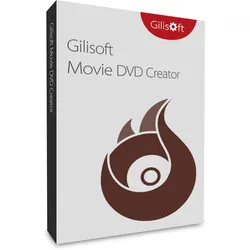
Gilisoft Movie DVD CreatorGilisoft Movie DVD Creator: Ihr Tor zu Fantastischen DVDs In einer Welt, die von digitalen Medien überflutet ist, bleibt der Charme einer gut gestalteten DVD unübertroffen. Hier kommt der Gilisoft Movie DVD Creator ins Spiel. Diese bemerkenswerte Software von Hersteller bietet Ihnen die Möglichkeit, Ihre wertvollsten Erinnerungen – sei es von Urlauben, Hochzeiten oder Familienfeiern – in atemberaubende DVDs zu verwandeln, die Sie mit Freunden und Familie teilen können. Mit nur wenigen Klicks erstellen Sie DVDs, die sowohl professionell als auch persönlich sind. Was macht Gilisoft Movie DVD Creator? Mit GiliSoft Movie DVD Creator können Sie all Ihre Lieblingsvideos ohne Probleme in fantastische DVD-Filme verwandeln. Neben dem Brennen von DVDs im DVD-Format ermöglicht Ihnen der Movie DVD Creator auch, DVD-Videos als DVD-Ordner und ISO-Dateien zu exportieren. Darüber hinaus bietet die Software Vorlagen für stilvolle Menüs und die Möglichkeit, Hintergrundbilder und Musik für eine persönlichere Note einzufügen. Sie können auch Videosegmente schneiden, Menütitel und Eröffnungsfilme hinzufügen sowie Untertitel und Audiotracks laden, um eine noch individuellere DVD zu erstellen. Schnell und einfach zu bedienen, brennen Sie DVD-Filme mit nur wenigen Klicks! Exklusive Funktionen des Gilisoft Movie DVD Creator Unterstützung aller Formate Keine Notwendigkeit, zusätzliche Videocodecs zu installieren. Erstellen Sie DVDs aus fast allen Videoformaten, einschließlich AVI, XviD, DivX, MP4, MPG, MPEG, WMV, ASF, RM, RMVB, MOV, QT, M1V, M2V, M4V, DAT, VOB, MOD, DV, 3GP, 3G2, FLV, F4V, OGM, H.264/AVC, MKV, M2TS, M2T, MTS und TS. Kostenlose DVD-Menüvorlagen GiliSoft Movie DVD Creator bietet eine Bibliothek mit professionell gestalteten DVD-Menühintergründen und Rahmen. Sie können auch Ihre eigenen Fotos und Grafiken als Menühintergründe verwenden, Kapiteltasten beliebig auf dem Bildschirm anordnen und Menütitel und Untertitel anpassen. Mehrere Ausgabeoptionen Konvertieren und brennen Sie alle gängigen Videoformate, HD-Videos und Camcordervideos, die mit dem iPhone, anderen Smartphones und DV aufgenommen wurden, auf DVD. Neben dem Brennen von DVDs im DVD-Format können Sie Videos auch in DVD-Ordner und ISO-Dateien umwandeln. Leistungsstarke Videobearbeitungsfunktionen Schneiden Sie Videodateien zu, um den schwarzen Rand zu entfernen; kürzen Sie die Videolänge, um Ihre Lieblingsclips zu erfassen; passen Sie Helligkeit, Kontrast, Sättigung und Effekte der Videos an; fügen Sie Untertitel und Wasserzeichen zum Video hinzu. Hervorragende Ausgabequalität Je nach DVD-Kapazität berechnet die Software automatisch die Bitrate, um so viele Filme wie möglich zu brennen. Sie können immer ein perfektes Gleichgewicht zwischen DVD-Filmspeicherung und Bildqualität finden. Kompatibel mit allen DVD-Discs und -Playern Der Gilisoft Movie DVD Creator kann mit hoher Geschwindigkeit auf alle DVD-Discs brennen. Unterstützt alle gängigen DVD-Discs: DVD-5 und DVD-9; DVD-R, DVD+R, DVD-RW, DVD+RW, DVD+R DL, DVD-R DL, DVD-RAM. Unterstützt PAL- und NTSC-TV-Standards. Vorteile des Gilisoft Movie DVD Creator Umfangreiche Formatunterstützung: Kein Bedarf an zusätzlichen Codecs. Konvertieren Sie fast jedes Videoformat. Benutzerfreundliche Oberfläche: Einfaches Importieren von Videoclips und Brennen auf DVD. Personalisierte Menüs: Erstellen Sie stilvolle und benutzerdefinierte DVD-Menüs. Hochwertige Ausgabe: Perfekte Balance zwischen Speicherplatz und Bildqualität. Vielseitige Ausgabeoptionen: DVD-Discs, DVD-Ordner und ISO-Dateien. Leistungsstarke Bearbeitungsfunktionen: Schneiden, trimmen und anpassen von Videos. Weitere Funktionen, die Sie benötigen könnten Echtzeitvorschau Vorschau von Videos und Fotos in Echtzeit während der Bearbeitung, um den Effekt sicherzustellen. Lautstärke anpassen Passen Sie die Lautstärke von Videos und Hintergrundmusik für bessere Effekte frei an. Benutzerfreundliche Oberfläche Importieren Sie mühelos einige Videoclips und brennen Sie sie mühelos auf eine DVD. DVD-Einstellungen anpassen Automatisches Hinzufügen von Letterbox zu Ziel-DVD, Anpassung der Ausgabengröße, Anpassung der Ausgabequalität. Weitere Funktionen Brennen auf jede leere aufnehmbare und wiederbeschreibbare DVD. Brennen Sie Video-DVDs ohne Menü, mit Textmenü oder dynamischem DVD-Menü. Der Gilisoft Movie DVD Creator ist die ideale Lösung für alle, die ihre Lieblingsvideos in hochwertige DVDs umwandeln möchten. Mit seiner umfangreichen Formatunterstützung, benutzerfreundlichen Oberfläche und leistungsstarken Bearbeitungsfunktionen bietet diese Software alles, was Sie benötigen, um Ihre wertvollen Erinnerungen zu bewahren und zu teilen. Zögern Sie nicht länger und Gilisoft Movie DVD Creator kaufen , um Ihre Videos in erstklassige DVDs zu verwandeln. Egal, ob für den persönlichen Gebrauch oder zum Teilen mit Freunden und Familie, der Gilisoft Movie DVD Creator kaufen ist die beste Wahl für Ihre DVD-Erstellungsbedürfnisse. Betriebssystem XP/Vista/7/8/10 (32 Bits &64 ...31,95 €*Versand: 0,00 €Sichere Weiterleitung zum Anbieter
-
Aiseesoft AnyCoordAiseesoft AnyCoord: Flexibel den GPS-Standort anpassen Wenn Sie nach einer unkomplizierten Möglichkeit suchen, den GPS-Standort Ihres iPhones oder Android-Geräts zu ändern, ist Aiseesoft AnyCoord die ideale Lösung. Diese benutzerfreundliche Software ermöglicht es Ihnen, Ihren Standort flexibel anzupassen – sei es zum Schutz Ihrer Privatsphäre auf sozialen Netzwerken wie Instagram oder Facebook oder um AR-basierte Spiele wie Pokémon Go bequem von zu Hause aus zu genießen. Mit AnyCoord können Sie Ihren virtuellen Standort präzise festlegen und so Ihre digitale Präsenz nach Ihren Wünschen gestalten. Einfache Bedienung : Intuitive Oberfläche, auch für Anfänger geeignet. GPX-Dateien : Importieren und exportieren Sie Strecken ganz bequem. Sicher : Kein Jailbreak oder Root erforderlich! Vielfältige Nutzung : Perfekt für Spiele, soziale Netzwerke, Navigation und mehr. Schnelle Einstellung eines virtuellen Standorts für iPhone/Android auf dem Computer Aiseesoft AnyCoord ermöglicht es, den aktuellen Standort Ihres iPhones oder Android-Geräts schnell auf einem Windows- oder Mac-Computer zu ändern. Geben Sie einfach die gewünschten Standortdaten in die Software ein, und erhalten Sie einen gefälschten GPS-Standort für Ihr mobiles Gerät. Zusätzlich können Sie eine GPX-Datei importieren, um einen spezifischen Standort oder eine Route festzulegen, und diese auch wieder exportieren. Bewegung von iPhone und Android entlang eines benutzerdefinierten Weges Mit Aiseesoft AnyCoord können Sie Ihr iPhone oder Android-Gerät entlang einer bestimmten Strecke bewegen. Die Software bietet drei verschiedene Bewegungsmodi: den Punkt-zu-Punkt-Modus, den Multi-Punkt-Modus und den Joystick-Modus, die Ihnen verschiedene Möglichkeiten zur Gestaltung der Route bieten. Nach jeder Bewegung wird die Routenaufzeichnung im Verlauf gespeichert, sodass Sie die Distanz jeder Strecke einsehen und jederzeit überprüfen können. AR-Spiele auf iPhone & Android ohne Bewegung spielen Viele Spieler genießen AR-Spiele wie Pokémon Go auf ihren iOS-Geräten, da sie eine spannende Verbindung zwischen der realen Welt und Videospielen schaffen. Doch manchmal verhindert schlechtes Wetter das Spielen. In solchen Fällen können Sie Aiseesoft AnyCoord nutzen, um den Bewegungsweg für das GPS Ihres iPhones zu planen, sodass Sie Pokémon Go bequem von zu Hause aus spielen können. Auch für das iPad können Sie diese Software verwenden, um die GPS-Position zu ändern und AR-Spiele zu spielen, ohne sich bewegen zu müssen. Standortänderung für SNS- und Dating-Apps zum Schutz der Privatsphäre Möchten Sie Ihren echten Standort nicht mit Fremden auf Instagram, Facebook, WhatsApp oder anderen sozialen Netzwerken teilen? Oder haben Sie bei der Nutzung von Dating-Apps wie Tinder, Grindr und ähnlichen Diensten darüber nachgedacht, Ihre tatsächliche Position zu verbergen, um Ihre Privatsphäre zu wahren? Vielleicht möchten Sie auch Ihren Standort ändern, um neue Kontakte in anderen Stadtteilen oder Städten zu knüpfen. In diesem Fall hilft Ihnen AnyCoord. Mit diesem Location Changer können Sie Ihren Standort auf Ihrem Android- oder iPhone-Gerät für Dating- oder SNS-Apps ändern, verbergen oder fälschen. Vergleich der Funktionen: Aiseesoft AnyCoord vs. VPN Die folgende Tabelle vergleicht die wichtigsten Funktionen von Aiseesoft AnyCoord und VPN-Diensten. Während AnyCoord sich auf die virtuelle Standortänderung für iOS-Geräte konzentriert, bieten VPN-Dienste umfassenden Schutz der Privatsphäre und Anonymisierung des gesamten Internetverkehrs. Schauen Sie sich die Unterschiede und Anwendungsbereiche genauer an: Merkmal Aiseesoft AnyCoord VPN Funktion Virtuelle Standortänderung für GPS-Daten auf iOS-Geräten Verschlüsselung des gesamten Internetverkehrs und Standortverschleierung Anwendungsbereich Spiele (z. B. Pokémon GO), Apps mit Standorterkennung, Datenschutz Schutz der Privatsphäre, Zugriff auf gesperrte Inhalte, Anonymisierung Geräteeinfluss Nur der Standort auf dem iOS-Gerät wird verändert Der gesamte Netzwerkverkehr wird über einen anderen Server umgeleitet IP-Adresse ändern Nein, die IP-Adresse bleibt gleich Ja, die IP-Adresse wird durch die des VPN-Servers ersetzt Internetschutz Nein, nur GPS-Standort wird simuliert Ja, der gesamte Internetverkehr ist verschlüsselt und anonymisiert Verbindungsebene Auf App-Ebene (GPS-Daten) Auf Netzwerkebene (kompletter Internetverkehr) Aiseesoft AnyCoord: Eine Lösung zur GPS-Standortänderung Aiseesoft AnyCoord ist ein leistungsstarkes Tool, das es ermöglicht, den GPS-Standort von iOS- und Android-Geräten schnell und einfach zu ändern und zu simulieren. Diese Anwendung ist besonders nützlich für Nutzer, die ihre tatsächliche Position in AR-Spielen wie Pokémon Go verbergen, ihre Privatsphäre in sozialen Netzwerken und Dating-Apps schützen oder neue Orte virtuell erkunden möchten, ohne sich physisch zu bewegen. AnyCoord bietet zahlreiche Funktionen, wie die ...39,95 €*Versand: 0,00 €Sichere Weiterleitung zum Anbieter

-
Was verursacht panische Angst vor Gewitter, Regen und Wind?
Die panische Angst vor Gewitter, Regen und Wind kann verschiedene Ursachen haben. Eine mögliche Ursache könnte eine traumatische Erfahrung in der Vergangenheit sein, wie zum Beispiel ein schlimmes Gewitter oder ein Unfall, der mit Regen oder Wind zusammenhing. Eine andere Möglichkeit ist eine spezifische Phobie, bei der die betroffene Person eine übermäßige und unkontrollierbare Angst vor bestimmten Wetterbedingungen entwickelt hat. Es ist auch möglich, dass genetische oder neurologische Faktoren eine Rolle spielen können. Es ist wichtig, professionelle Hilfe zu suchen, um die Ursache der Angst zu identifizieren und geeignete Behandlungsmöglichkeiten zu finden. **
-
Wie werde ich Creator?
Um Creator zu werden, musst du zuerst eine Plattform wählen, auf der du deine Inhalte teilen möchtest, wie z.B. YouTube, Instagram oder TikTok. Danach solltest du eine Nische oder ein Thema finden, über das du leidenschaftlich bist und in dem du dich gut auskennst. Erstelle dann regelmäßig hochwertige und ansprechende Inhalte, um deine Zielgruppe aufzubauen und zu engagieren. Nutze auch Social Media, um deine Reichweite zu erhöhen und mit deinen Followern in Kontakt zu treten. Schließlich ist es wichtig, geduldig zu sein und kontinuierlich an deinem Content und deiner Präsenz als Creator zu arbeiten. **
-
Was bedeutet Digital Creator?
Was bedeutet Digital Creator? Ein Digital Creator ist eine Person, die digitale Inhalte wie Videos, Fotos, Grafiken oder Texte erstellt und online veröffentlicht. Sie nutzen verschiedene Plattformen wie Social Media, Blogs oder Videoplattformen, um ihre Inhalte einem breiten Publikum zugänglich zu machen. Digital Creators können als Influencer, Blogger, YouTuber oder Podcaster bekannt sein und durch ihre Kreativität und Originalität eine große Anhängerschaft aufbauen. Sie haben oft die Möglichkeit, mit Marken zusammenzuarbeiten und durch gesponserte Inhalte oder Partnerschaften Einnahmen zu generieren. **
-
Wie entstehen unterschiedliche Wetterphänomene wie Regen, Schnee und Gewitter?
Unterschiedliche Wetterphänomene entstehen durch die Interaktion von Luftmassen mit unterschiedlichen Temperaturen, Feuchtigkeitsgehalten und Druckverhältnissen. Regen entsteht, wenn feuchte Luft aufsteigt, abkühlt und kondensiert, wodurch sich Wassertropfen bilden. Schnee entsteht, wenn die Temperatur in der Atmosphäre unter dem Gefrierpunkt liegt und die Wassertropfen zu Eiskristallen gefrieren. Gewitter entstehen durch starke Aufwinde, die Feuchtigkeit und Energie in die Atmosphäre transportieren und zu starken Wolkenbildung und Blitzentladungen führen. **

Was magst du mehr: Regen, Wind, Sonne oder Schnee?
Als KI habe ich keine persönlichen Vorlieben, aber ich kann dir sagen, dass jeder Mensch unterschiedliche Vorlieben hat. Manche mögen den Regen, weil er beruhigend wirkt, andere mögen den Wind, weil er erfrischend ist. Manche mögen die Sonne, weil sie für gute Laune sorgt, und andere mögen den Schnee, weil er eine schöne Winterlandschaft zaubert. Es hängt also von den individuellen Präferenzen ab. **
Was macht ein Digital Creator?
Ein Digital Creator ist eine Person, die digitale Inhalte erstellt, wie zum Beispiel Videos, Fotos, Grafiken oder Texte. Sie nutzen verschiedene Tools und Plattformen, um ihre Kreationen zu produzieren und zu veröffentlichen. Digital Creators können in verschiedenen Bereichen tätig sein, wie beispielsweise als Influencer, Blogger, YouTuber, Podcaster oder Grafikdesigner. Sie arbeiten oft selbstständig und sind kreativ in der Gestaltung und Verbreitung ihrer Inhalte. Letztendlich ist ihr Ziel, eine Online-Community aufzubauen und mit ihren Inhalten zu unterhalten oder zu informieren. **
Top-Angebote
Produkte zum Begriff Aiseesoft-DVD-Creator:
-
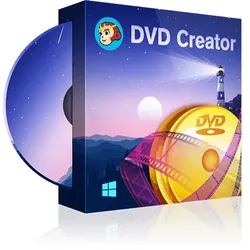
Aiseesoft DVD CreatorAiseesoft DVD Creator Ihr eigenes Video auf eine DVD Disc brennen oder DVD Ordner oder ISO-Datei mit selbst definiertem Menü, Audiospur und Untertitel unter Windows 10/8.1/8/7/Vista/XP erstellen Video auf eine DVD Disc schnell brennen DVD Ordner oder ISO-Datei zur Sicherung erstellen Ihre gewünschte Audiospur und Untertitel einfügen DVD-Menü auf Ihren Wunsch definieren Video auf DVD Disc brennen, DVD Ordner/ISO-Datei erstellen Jedes Videoformat auf DVD brennen Aiseesoft DVD Creator kann fast alle Videoformate inkl. AVI, MPEG, 3GP, MP4, VOB, FLV, M2TS, MTS, TS, SWF, MKV, MPG, MPA, DAT, DVD, NSV, MOV, QT, RMVB, DivX, etc. auf DVD Disc zur Sicherung oder anderen Nutzung erstellen. Verschiedene Filme oder Videos auf DVD brennen Sowohl die aufgenommenen Videos als auch von YouTube, Vimeo, etc. heruntergeladenen Videos sind auf DVD zu brennen. Unterstützte DVD Typen sind wie DVD-R/RW, DVD+R/RW, DVD+R DL, DVD-R DL, DVD-5/9, etc. DVD Ordner oder ISO-Datei erstellen Neben dem Brennen auf DVD Disc ermöglicht es dieser Video to DVD Maker Ihnen, DVD Ordner oder ISO-Dateien zu erstellen, die in Ihrer lokalen Festplatte zum Sichern oder zukunftigen Brennen gespeichert werden. Menü selbst definieren, um den Genuss zu erleben Der DVD Burner stellt Ihnen vielfältige DVD-Menü-Vorlagen zur Verfügung. Nach dem die Vorlage ausgewählt geworden sind, werden Sie als den Autor Menü-Frame und den Stil des Buttons wählen, die Textinhalte des Menüs bearbeiten und Font, Größe und Farbe definieren. Natürlich können Sie kein Menü in die DVD hinzufügen. Um Ihre DVD zu individualisieren, können Sie die Hintergrund-Bild und -Musik sowie den Öffnungsfilm mit Ihrer lokalen Musik, Bildern und Videodateien einstellen. Audiospur/Untertitel der DVD auf Ihren Wunsch einrichten Bevor Ihr Video auf DVD mit diesem DVD Maker gebrannt wird, autorisiert diese DVD Creator Software Ihnen, die Audiospur und Untertitel zum Brennen der DVD oder Hinzufügen eines neuen zu wählen. Die Audiodatei in fast alle populären Formate können als Audiospur importiert werden, während SRT, SUB, SSA, ASS als Untertitel-Formate unterstützt sind. Die Audiospur und Untertitel sind auch nach dem Importieren ins Programm editierbar. Sie können mit dieser Funktion eine Ihre spezielle DVD-Datei erstellen. Video vor dem Brennen bearbeiten Möchten Sie ein romantisches Video mit speziellen Effekten bekommen? Hoffen Sie darauf, eine DVD mit der Nahaufnahme von Ihnen aufgenommenes Video abzuspielen? Verlangen Sie nach Ihrem eigenen Logo? Diese Aiseesoft DVD Creator Software kann alle obengenannten Wünsche erfüllen. Außerdem ermöglicht es dieser DVD Creator Ihnen, Video Helligkeit, Sättigung, Farbton, Kontrast und andere Parameter anzupassen. Außerdem können Sie Videolänge schneiden, Videogröße zuschneiden, Seitenverhältnis einstellen, Text/Bild-Wasserzeichen ins Video hinzufügen. Einfach zu nutzen Diese Software ist mit intuitiver Oberfläche und klarer Bemerkungen Schritt für Schritt ziemlich einfach zu benutzen. DVD schnell brennen Mit Aiseesoft DVD Creator können Sie Video auf DVD mit bester Qualität und blitzschneller Geschwindigkeit brennen. Echtzeit-Vorschau Mit der Vollversion dieses DVD Makers können Sie eine Vorschau einfach machen, um die Videoeffekte klar zu sehen. Reguläres Update Die regulären Updates erlaubt Ihnen, den DVD Creator mit allen Windows Versionen kompatibel zu sein und Probleme zu lösen. Aiseesoft DVD Creator für Mac Aiseesoft DVD Creator für Mac ist die beste und schnellste Software DVD Disc zu brennen, DVD Ordner und DVD ISO Dateien zu erstellen. DVD brennen auf macOS High Sierra and macOS Mojave Wenn Sie Videos von einer Website herunterladen oder Heimvideos von Ihrem MP4 Player, iMovie, Apple-Geräten (iPhone, iPad, Macbook Pro), Sony-Digitalkameras, Panosonia Camcordern usw. erstellen, können Sie mit dieser Software DVDs problemlos auf dem Mac erstellen (nur macOS High Sierra und macOS Mojave werden unterstützt). Video auf DVD brennen MP4/AVI/MKV/VOB-Video auf DVD brennen. DVD Ordner/ISO erstellen DVD Ordner/ISO-Abbild aus MOV/WMV/MXF/FLV erstellen. Beliebige Audiospur hinzufügen Audiospur/Untertitel vor dem Brennen einer DVD hinzufügen. DVD-Menü selbst definieren Erstellen Sie ein einzigartiges DVD-Menü nach Ihren Wünschen. Fast alle Videos auf DVD brennen Mit DVD Creator für Mac können Sie Multi-Videos einfach zusammenlegen und in ein anderes Videoformat wie MP4, AVI, MKV, WMV, FLV, MXF, MOV, etc. umwandeln und in DVD brennen. Sie können auch Videos in DVD Ordner oder ISO-Dateien konvertieren. Sie können auch hausgemachte Filme vom MP4 Player, iMovie, Apple-Geräte (iPhone, iPad, Macbook Pro), Sony Kamera usw. auf DVD brennen. Dann können Sie Ihre Videos einfach mit Ihren Familien und Freunden teilen. Ihre eigene DVD personalisieren Diese Software bietet Ihnen viele DVD-Menü-Vorlagen wie Tier, Stadt, Fest, Pflanze, Landschaft, etc. Um Ihre DVD-Menü weiter zu personalisieren, können Sie Frame und Tasten auswäh...39,95 €*Versand: 0,00 €Sichere Weiterleitung zum Anbieter
-
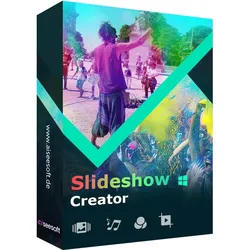
Aiseesoft Slideshow CreatorSlideshow Creator ist der beste Movie Maker und Video Editor. Sie können damit ein Video mit Fotos erstellen. Es wird Ihren Fotos Leben einhauchen, indem es sie in Videos umwandelt und Hintergrundmusik hinzufügt. Alle Fotoformate werden unterstützt, einschließlich JPG, JPEG, PNG, BMP, TIF, TIFF, ICO, DIB, JFIF, EMF und GIF. Dies ist eine großartige Möglichkeit, Ihre Geschichten und Erinnerungen nach Ihrer Hochzeit, Geburtstagsfeier oder Abschlussfeier zu teilen. Wenn Sie auf Ihrer Reise mehrere Videoclips aufgenommen haben, können Sie diese mit diesem Diashow-Maker in Ihren eigenen Film verwandeln. Die Umwandlung Ihrer Fotos und Videos in einen Film und das Hinzufügen Ihrer eigenen Erzählung oder Musikdateien als Hintergrundsound sind die grundlegenden und wichtigsten Funktionen dieses Diashow-Erstellers. Leistungsstarke Bearbeitungsfunktionen Das Programm verfügt über verschiedene Video-/Foto-/Musikbearbeitungsfunktionen. Es wird Ihr Rohmaterial zu einem perfekten Diashow-Video kombinieren. Für Videos und Fotos können Sie den visuellen Effekt wie Kontrast, Sättigung, Helligkeit, Farbton, Temperatur, Tönung, Belichtung und 3D LUT einstellen. Wenn Ihre Fotos oder Videos nicht im richtigen Winkel sind, korrigieren Sie dies mit der Dreh- und Spiegelungsfunktion. Bei großen Videos hilft Ihnen die Clip-Funktion, das Video in Clips zu zerschneiden. Es ist möglich, diese zusammenzufügen. Sie können Videos auch proportional oder frei zuschneiden, um unerwünschte Teile zu entfernen. Außerdem können Sie Videos in Zeitraffer und Zeitlupe wiedergeben. Außerdem können Sie die Teile, die Sie in Ihren Videos ausblenden möchten, mit einem Mosaik versehen. Wählen Sie Ihren Filmstil Slideshow Creator bietet Ihnen vorgefertigte Themen für die automatische Erstellung von Videodiashows. Sie können verschiedene Stile wie einfach, glücklich, romantisch, Mode, Reisen, Hochzeit, alte Zeiten, etc. wählen, um das schreckliche, klassische oder modische Video leicht zu erstellen. Erstellen Sie Ihr eigenes Thema Verleihen Sie Ihrer Diashow durch Ihre kreativen Ideen den perfekten Look. Basteln Sie die Materialien, um Ihre eigenen Themenstile zu erstellen. Text: 31 Arten von Texteffekten stehen Ihnen zur Verfügung, mit denen Sie Schriftart, -größe, -art, -farbe, -dauer, -bewegung und -position ändern können. Übergänge: 31 Übergangsmodi wie Fade, Mosaik, Quadrate, Kreis, Pinsel, Diamant usw. und Dauereinstellungen stehen für Ihre Präferenzen zur Verfügung. Filter: 32 Arten von Filtereffekten, mit denen Sie Ihren Film nostalgisch, malerisch, einfarbig, warm, düster, grau, dynamisch, schmelzend, skizzenhaft, pixelig, romantisch und vieles mehr gestalten können. Elemente: 37 verschiedene Elemente wie Blätter, Herzen, Schneeflocken, Lächeln, Kuss, Blinzeln, Starts, Schwindel, Liebesgeschichte, Eule, Linse, usw., um Ihre Arbeit zu spezifizieren. Entdecken Sie weitere Bearbeitungswerkzeuge Abspielen und Vorschau Nach der Bearbeitung des Videos können Sie das Video im Vollbildmodus abspielen und in der Vorschau ansehen. Das Projekt speichern Wenn Sie mit der Erstellung einer Diashow oder eines Films fertig sind, können Sie das Projekt für spätere Änderungen speichern. Schleifenwiedergabe von Audio Die Schleifenwiedergabe von Hintergrund-Audio wird unterstützt, wenn Sie dem Video Hintergrundmusik hinzufügen. Bilddauer einstellen Wenn Sie Videos aus Fotos erstellen, können Sie die Verweildauer der Bilder festlegen. Foto schwenken und zoomen Sie können das Foto schwenken, um seine Position zu ändern, und die Größe des Fotos vergrößern oder verkleinern. Audio aus dem Video extrahieren Aiseesoft Slideshow Creator ermöglicht es Ihnen, originale Hintergrundmusik aus Ihrem Video zu extrahieren. Systemanforderungen von Aiseesoft Slideshow Creator Unterstützte Betriebssysteme : Windows 7/Windows 8/Windows 10/Windows 11 (64/32 bit OS) Prozessor: Intel oder AMD Prozessor, 2 GHz oder schneller RAM: 2 GB RAM oder mehr Grafikkarte: NVIDIA GeForce 8 oder AMD HD 3800 und höher Soundkarte ist erforderlich Internet: Für den Zugriff auf Online-Themen ist eine Internetverbindung erforderlich Unterstützte Eingabeformate Videoformate MP4, FLV, WMV, MTS, AVI, MOV, SWF, F4V, M2TS, TS, M4V, RM, RMVB, ASF, TRP, TP, MPG, MEPG2, VOB, DAT, DVR-MS, 3GP, 3G2, NSV, MPV, MOD, TOD, QT, DIF, DV, MJPG, MJPEG, WebM Audioformate MP3, AIFF, FLAC, AAC, AC3, WAV, WMA, M4A, RA, RAM, OGG, AU, AIF, APE, MP2 Bildformate BMP, JPG, JPEG, PNG, TIF, TIFF, ICO, DIB, JFIF, EMF, GI Unterstützte Ausgabeformate 4K UHD MP4, TS, MKV, AVI, FLV, WebM, MOV, MXF 1080p HD MP4, AVI, ASF, MKV, MOV, TS, TRP, OGV, WMV, MPG, M4V, WebM Allgemeine Videoformate MP4, AVI, ASF, MKV, MOV, TS, TRP, OGV, VOB, WMV, MPG, M4V, WebM, 3GP, 3G2 Geräte i Phone, iPad, iPod, Samsung, LG, HTC, Moto, Nokia, BlackBerry, Archos, Xbox, PlayStation, TV39,95 €*Versand: 0,00 €Sichere Weiterleitung zum Anbieter
-
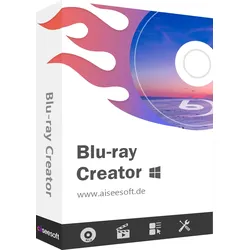
Aiseesoft Blu-ray CreatorAiseesoft Blu-ray Creator Aiseesoft Blu-ray Creator ist die beste Video to Blu-ray Creator Software, die Ihnen ermöglicht, Blu-ray Disc zu brennen und Blu-ray Ordner/ISO-Datei mit Videos ohne Qualitätsverlust zu erstellen. Mit Aiseesoft Blu-ray Creator können Sie Video auf Blu-ray Disc brennen und Blu-ray Ordner oder ISO-Datei für lange Behaltung und Teilen mit Videos erstellen. Video auf Blu-ray Disc brennen Alle populären MP4/AVI/MOV/WMV Videos usw. auf Blu-ray Disc mit höher Videoqualität brennen. Blu-ray Ordner/ISO-Datei erstellen Blu-ray Ordner oder ISO-Abbild mit Ihrem MKV, AVI, MP4, WMV, MXF Video für zukünftige Nutzung erstellen. Video bearbeiten, Audio/Untertitel einfügen Zahlreiche Bearbeitungsfunktionen zum Bearbeiten des Videos und Definieren der Ausgabeeffekte. Video auf Blu-ray Disc brennen Aiseesoft Blu-ray Creator erlaubt Ihnen, Blu-ray Disc aus beliebigen Videos, die mit dem Camcorder aufgezeichnet oder von Websites heruntergeladen werden, zu erstellen. Alle Videoformate inkl. HD Videos sind unterstützt, wie z.B. TS, M2TS, TP, TRP, MGP, MPEG, M4V, MP4, VOB, WMV, MXF, etc. Sie haben zwei Blu-ray Typen, BD-25 und BD-50 zur Verfügung. Nach dem Brennen kann die Blu-ray Disc auf vielfältigen Blu-ray Playern abgespielt werden wie PS3, Sony BDP-S5, Samsung BD-F, LG Electronics BP, etc. Video zu Blu-ray Ordner oder ISO-Datei brennen Neben der obengenannten Brenn-Funktion können Sie auch Video in Blu-ray Ordner oder ISO-Datei brennen. Diese Aiseesoft Blu-ray Creator hilft Ihnen dabei. Video im Format wie TS, M2TS, MKV, AVI, MP4, WMV, MXF usw. kann als Blu-ray ISO-Abbild geworden werden. Solange Sie Video als Blu-ray Ordner oder ISO-Datei erstellt, können Sie das Video in die Zukunft einfach auf die Blu-ray Disc brennen. Audiospuren, Untertitel und Menü selbst definieren Beim Brennen des Videos können Sie Audiospuren, Untertitel bearbeiten. Fügen Sie Ihr Lieblingslied als die Hintergrundmusik ein. Setzen Sie den Untertitel in SRT, SSA und ASS Format ein. Gleichzeitig liefert der Blu-ray Creator Ihnen abwechslungsreiche Menü-Vorlagen, mit editierbaren Buttons, Texten, etc. Downloaden Sie mehr kostenlose Menü-Vorlagen zum Brennen Ihrer Blu-ray Disc. Video auf Ihren Wunsch verschönern und justieren Was die Bearbeitungsfunktion betrifft, funktioniert es der Blu-ray Creator ziemlich praktisch. Die "Schneiden"-Funktion erlaubt Ihnen, unerwünschte Videoclips aus dem Video zu entfernen. Wenn Sie Ihr Video mit unbefriedigenden Effekten selbst erstellt haben, wird die "Effekt"-Option Ihnen behilflich sein. Wenn das unangenehme Letterbox Sie stört, können Sie es durch "Zuschneiden" ausschneiden. Darüber hinaus sind Sie in der Lage, Text/Bild-Wasserzeichen ins Video hinzuzufügen, wenn Sie ein personalisiertes Video erstellen möchten. Vorschau Videoeffekte des Quell-Videos und der Blu-ray Datei bei der Anpassung sehen Snapshot Sie können Ihr Lieblingsbild im Vorschau-Fenster als Snapshot gefangennehmen. Profileinstellungen Ausgabe-Parameter durch Einstellen des Video Encoder, Seitenverhältnises und Audiokanal anpassen Batch-Konvertierung Einige Videos in Blu-ray gleichzeitig zum Erhöhen der Effizienz brennen Audiospur und Untertitel hinzufügen Vielfältige Untertitel und Audiospuren in die Ausgabe Blu-ray Ihrer Vorliebe zufolge einstellen Personales Menü erstellen Menü von verschiedenen Themen mit editierbaren Buttons, Texte, etc. erstellen Technische Daten von Blu-ray Creator Unterstützte Betriebssysteme: Windows 10, Windows 8.1, Windows 8, Windows 7, Windows Vista, Windows XP (SP2 oder später) Prozessor: 2 GHz Intel/AMD CPU oder schneller RAM: 2 GB RAM oder mehr34,95 €*Versand: 0,00 €Sichere Weiterleitung zum Anbieter
-
DVDFab DVD CreatorDVDFab DVD Creator Der DVDFab DVD Creator zum DVD erstellen, kann fast alle gängigen Videoformate auf DVD Discs brennen oder als Standard DVD ISO Datei/Ordner ausgeben. Er ist eine hochklassige DVD Maker Software, die DVD Discs/ISO/Ordner aus heruntergeladenen Videos, Camcorder Videos und anderen häufigen Videos fast aller Formate kreieren kann. Eine hervorragende Funktion vom DVDFab DVD Creator ist, dass Benutzer ein DVD Menü erstellen und dieses DVD Menü in Ihrem Lieblingsfilm mit verschiedenen Vorlagen kreieren können. So können Sie eine DVD herstellen, die schlau und schön ist. DVD erstellen aus jedem Video Der DVDFab DVD Creator zum DVD herstellen, kann jedes Videos auf DVD Disc/ISO/Ordner brennen, um selbstgemachte DVDs mit den angepassten und personalisierten Einstellungen nach Ihren Bedürfnissen zu erstellen. Alle DVD Disc Formate werden in diesem DVD Maker als ausgegebene DVD Disc Formate unterstützt, inklusive DVD-9, DVD-5, DVD+R/RW, DVD-R/RW, DVD+R DL, und DVD-R DL. Intuitive Menü Vorlagen mit Premium Designs Menü Navigation ist der Schlüssel für eine angenehme Wiedergabekontrolle. Deshalb bietet der DVDFab DVD Creator zum DVD Film erstellen mehrere Sets an statischen und dynamischen Menü Vorlagen an, um Ihre hausgemachten DVDs professioneller und auf Studiolevel aussehen zu lassen. Die Designer bei DVDFab werden die Bibliothek nach und nach mit stylischen und modernere Vorlagen aktualisieren, um ein perfektes DVD Menü erstellen zu können. Noch dazu ermöglichen all diese Vorlagen das Wechseln zwischen Audios und Untertiteln, indem Pop-Up Menüs in dem Wiedergabeprozess genutzt werden. Für talentierte Nutzer sehr flexibel und anpassbar Das Praktische an den Menü-Vorlagen von diesem DVD Maker sind nicht nur die intuitiven Designs. Sie sind für talentierte Nutzer noch dazu höchst flexibel und anpassbar. Wenn Sie eine Video DVD erstellen wollen die einzigartig ist, können Sie alle Elemente und Widgets in den Vorlagen frei personalisieren, inklusive Hintergrundbild, Play/Pause Taste, Zurück/Nächste Taste, Thumbnails und sogar Schriftart, -farbe und -größe etc. Noch dazu können Sie vorab einsehen, ob Sie mit den Einstellungen zufrieden sind und Ihre einzigartigen Anpassungen als Standardvorlage speichern bevor Sie mit dem DVD Herstellen mit diesem DVD Maker beginnen. Schnell und professionell DVD erstellen Der DVDFab DVD Creator zum DVD erstellen unterstützt die neusten Technologien wie NVIDIA CUDA und Intel Quick Sync und kann die Verarbeitungsgeschwindigkeit daher immens beschleunigen. Sie können außerdem klar einsehen, wie weit die Aufgabe in dem DVD Maker bereits fortgeschritten ist. Außerdem können Sie festlegen, ob der PC nach der Beendigung der Aufgabe herunterfahren oder in den Ruhemodus fahren soll. Technikaffin für eine hochwertige Ausgabequalität Seit Jahren wird der DVDFab DVD Creator zum DVD Herstellen weiterentwickelt, um mit den neusten Technologietrends mitzuhalten. Neben der blitzschnellen Geschwindigkeit während des Prozesses, kann DVDFab mit diesem DVD Maker ein flüssiges Video DVD erstellen garantieren und eine Standard DVD Disc/ISO/Ordner mit einer Qualität, die in keiner Weise schlechter ist als die Quelle, kreieren. Anleitung DVDFab DVD Creator zum DVD Film Erstellen, ist ein professioneller DVD Maker, der alle Arten an Videoquellen lesen kann und diese in Standard DVD Disc/ISO/Ordner mit ausgezeichneter Qualität brennt. Außerdem bietet es vielerlei Menü Vorlagen zum DVD Menü erstellen professionell, aber einfach, an. Starten Sie den DVD Creator und laden die Quelle Doppelklicken Sie auf das DVDFab 11 Symbol und wählen dann „Creator“ aus den Optionen aus. Dann klicken Sie auf den Creator Modus-Wechsler und wählen den DVD Creator als DVD Maker zum DVD Herstellen aus. Dann ziehen Sie Ihr Quellvideo(s) zum Laden in die Oberfläche oder klicken Sie auf das „+“ oder „+Hinzufügen“ um die Quelle(n) der Anleitung nach zu laden. 02 Passen Sie die DVD an Nachdem Sie die Quellvideos in den DVD Maker geladen haben, klicken Sie auf das Schraubenschlüssel Symbol, um die Ausgabegröße und Qualität auszuwählen. Sie können auch auf das Menü Symbol neben dem Schraubenschlüssel klicken und Ihr DVD Menü erstellen. 03 Starten Sie mit dem Video DVD erstellen Nachdem Sie das Ausgabeverzeichnis unter dem Bereich „Speichern“ ausgewählt haben, klicken Sie auf „Start“ und beginnen mit dem DVD erstellen. Sie können die detaillierten Infos während des Vorgangs in diesem DVD Maker einsehen. Systemanforderungen ★ Windows 10/8.1/8/7 (32/64 bit) ★ Pentium II 500 MHz oder höher ★ 2GB von RAM oder höher ★ 20GB freier Festplattenspeicher ★ Ein DVD Laufwerk ★ Eine live Internetverbindung für die Aktivierung von DVDFab (sehr geringes Datenvolumen) Systemanforderungen ★ macOS 10.10 - 10.15 ★ Inter® processor ★ 2GB RAM oder höher ★ 20GB freier Festplattenspeicher ★ Ein DVD Laufwerk ★ Eine live Internetverbindung für die Aktivierung von DVDFab (sehr geringes Datenvolumen) Unterstützte Formate Input MKV, MP4, AVI, M2T...44,95 €*Versand: 0,00 €Sichere Weiterleitung zum Anbieter
-
Suche ich einen DVD Creator ohne Wasserzeichen?
Es gibt verschiedene DVD Creator-Software auf dem Markt, die keine Wasserzeichen auf den erstellten DVDs hinterlassen. Einige beliebte Optionen sind DVDStyler, Freemake Video Converter und WinX DVD Author. Diese Programme ermöglichen es Ihnen, DVDs ohne Wasserzeichen zu erstellen und bieten eine Vielzahl von Funktionen zur Anpassung und Bearbeitung Ihrer Videos. **
-
Welche Animes enthalten viele Szenen mit Regen, Gewitter oder Wolken?
Ein Anime, der viele Szenen mit Regen, Gewitter und Wolken enthält, ist "Your Name" (Kimi no Na wa). Der Film verwendet diese Wetterelemente, um die Stimmung und Atmosphäre der Geschichte zu verstärken. Ein weiterer Anime, der häufig Regen- und Gewitterszenen zeigt, ist "Clannad". Diese Szenen werden verwendet, um emotionale Momente und Wendepunkte in der Handlung darzustellen. **
-
Was verursacht panische Angst vor Gewitter, Regen und Wind?
Die panische Angst vor Gewitter, Regen und Wind kann verschiedene Ursachen haben. Eine mögliche Ursache könnte eine traumatische Erfahrung in der Vergangenheit sein, wie zum Beispiel ein schlimmes Gewitter oder ein Unfall, der mit Regen oder Wind zusammenhing. Eine andere Möglichkeit ist eine spezifische Phobie, bei der die betroffene Person eine übermäßige und unkontrollierbare Angst vor bestimmten Wetterbedingungen entwickelt hat. Es ist auch möglich, dass genetische oder neurologische Faktoren eine Rolle spielen können. Es ist wichtig, professionelle Hilfe zu suchen, um die Ursache der Angst zu identifizieren und geeignete Behandlungsmöglichkeiten zu finden. **
-
Wie werde ich Creator?
Um Creator zu werden, musst du zuerst eine Plattform wählen, auf der du deine Inhalte teilen möchtest, wie z.B. YouTube, Instagram oder TikTok. Danach solltest du eine Nische oder ein Thema finden, über das du leidenschaftlich bist und in dem du dich gut auskennst. Erstelle dann regelmäßig hochwertige und ansprechende Inhalte, um deine Zielgruppe aufzubauen und zu engagieren. Nutze auch Social Media, um deine Reichweite zu erhöhen und mit deinen Followern in Kontakt zu treten. Schließlich ist es wichtig, geduldig zu sein und kontinuierlich an deinem Content und deiner Präsenz als Creator zu arbeiten. **
Ähnliche Suchbegriffe für Aiseesoft-DVD-Creator
-
Gilisoft Movie DVD CreatorGilisoft Movie DVD Creator: Ihr Tor zu Fantastischen DVDs In einer Welt, die von digitalen Medien überflutet ist, bleibt der Charme einer gut gestalteten DVD unübertroffen. Hier kommt der Gilisoft Movie DVD Creator ins Spiel. Diese bemerkenswerte Software von Hersteller bietet Ihnen die Möglichkeit, Ihre wertvollsten Erinnerungen – sei es von Urlauben, Hochzeiten oder Familienfeiern – in atemberaubende DVDs zu verwandeln, die Sie mit Freunden und Familie teilen können. Mit nur wenigen Klicks erstellen Sie DVDs, die sowohl professionell als auch persönlich sind. Was macht Gilisoft Movie DVD Creator? Mit GiliSoft Movie DVD Creator können Sie all Ihre Lieblingsvideos ohne Probleme in fantastische DVD-Filme verwandeln. Neben dem Brennen von DVDs im DVD-Format ermöglicht Ihnen der Movie DVD Creator auch, DVD-Videos als DVD-Ordner und ISO-Dateien zu exportieren. Darüber hinaus bietet die Software Vorlagen für stilvolle Menüs und die Möglichkeit, Hintergrundbilder und Musik für eine persönlichere Note einzufügen. Sie können auch Videosegmente schneiden, Menütitel und Eröffnungsfilme hinzufügen sowie Untertitel und Audiotracks laden, um eine noch individuellere DVD zu erstellen. Schnell und einfach zu bedienen, brennen Sie DVD-Filme mit nur wenigen Klicks! Exklusive Funktionen des Gilisoft Movie DVD Creator Unterstützung aller Formate Keine Notwendigkeit, zusätzliche Videocodecs zu installieren. Erstellen Sie DVDs aus fast allen Videoformaten, einschließlich AVI, XviD, DivX, MP4, MPG, MPEG, WMV, ASF, RM, RMVB, MOV, QT, M1V, M2V, M4V, DAT, VOB, MOD, DV, 3GP, 3G2, FLV, F4V, OGM, H.264/AVC, MKV, M2TS, M2T, MTS und TS. Kostenlose DVD-Menüvorlagen GiliSoft Movie DVD Creator bietet eine Bibliothek mit professionell gestalteten DVD-Menühintergründen und Rahmen. Sie können auch Ihre eigenen Fotos und Grafiken als Menühintergründe verwenden, Kapiteltasten beliebig auf dem Bildschirm anordnen und Menütitel und Untertitel anpassen. Mehrere Ausgabeoptionen Konvertieren und brennen Sie alle gängigen Videoformate, HD-Videos und Camcordervideos, die mit dem iPhone, anderen Smartphones und DV aufgenommen wurden, auf DVD. Neben dem Brennen von DVDs im DVD-Format können Sie Videos auch in DVD-Ordner und ISO-Dateien umwandeln. Leistungsstarke Videobearbeitungsfunktionen Schneiden Sie Videodateien zu, um den schwarzen Rand zu entfernen; kürzen Sie die Videolänge, um Ihre Lieblingsclips zu erfassen; passen Sie Helligkeit, Kontrast, Sättigung und Effekte der Videos an; fügen Sie Untertitel und Wasserzeichen zum Video hinzu. Hervorragende Ausgabequalität Je nach DVD-Kapazität berechnet die Software automatisch die Bitrate, um so viele Filme wie möglich zu brennen. Sie können immer ein perfektes Gleichgewicht zwischen DVD-Filmspeicherung und Bildqualität finden. Kompatibel mit allen DVD-Discs und -Playern Der Gilisoft Movie DVD Creator kann mit hoher Geschwindigkeit auf alle DVD-Discs brennen. Unterstützt alle gängigen DVD-Discs: DVD-5 und DVD-9; DVD-R, DVD+R, DVD-RW, DVD+RW, DVD+R DL, DVD-R DL, DVD-RAM. Unterstützt PAL- und NTSC-TV-Standards. Vorteile des Gilisoft Movie DVD Creator Umfangreiche Formatunterstützung: Kein Bedarf an zusätzlichen Codecs. Konvertieren Sie fast jedes Videoformat. Benutzerfreundliche Oberfläche: Einfaches Importieren von Videoclips und Brennen auf DVD. Personalisierte Menüs: Erstellen Sie stilvolle und benutzerdefinierte DVD-Menüs. Hochwertige Ausgabe: Perfekte Balance zwischen Speicherplatz und Bildqualität. Vielseitige Ausgabeoptionen: DVD-Discs, DVD-Ordner und ISO-Dateien. Leistungsstarke Bearbeitungsfunktionen: Schneiden, trimmen und anpassen von Videos. Weitere Funktionen, die Sie benötigen könnten Echtzeitvorschau Vorschau von Videos und Fotos in Echtzeit während der Bearbeitung, um den Effekt sicherzustellen. Lautstärke anpassen Passen Sie die Lautstärke von Videos und Hintergrundmusik für bessere Effekte frei an. Benutzerfreundliche Oberfläche Importieren Sie mühelos einige Videoclips und brennen Sie sie mühelos auf eine DVD. DVD-Einstellungen anpassen Automatisches Hinzufügen von Letterbox zu Ziel-DVD, Anpassung der Ausgabengröße, Anpassung der Ausgabequalität. Weitere Funktionen Brennen auf jede leere aufnehmbare und wiederbeschreibbare DVD. Brennen Sie Video-DVDs ohne Menü, mit Textmenü oder dynamischem DVD-Menü. Der Gilisoft Movie DVD Creator ist die ideale Lösung für alle, die ihre Lieblingsvideos in hochwertige DVDs umwandeln möchten. Mit seiner umfangreichen Formatunterstützung, benutzerfreundlichen Oberfläche und leistungsstarken Bearbeitungsfunktionen bietet diese Software alles, was Sie benötigen, um Ihre wertvollen Erinnerungen zu bewahren und zu teilen. Zögern Sie nicht länger und Gilisoft Movie DVD Creator kaufen , um Ihre Videos in erstklassige DVDs zu verwandeln. Egal, ob für den persönlichen Gebrauch oder zum Teilen mit Freunden und Familie, der Gilisoft Movie DVD Creator kaufen ist die beste Wahl für Ihre DVD-Erstellungsbedürfnisse. Betriebssystem XP/Vista/7/8/10 (32 Bits &64 ...31,95 €*Versand: 0,00 €Sichere Weiterleitung zum Anbieter
-
Aiseesoft AnyCoordAiseesoft AnyCoord: Flexibel den GPS-Standort anpassen Wenn Sie nach einer unkomplizierten Möglichkeit suchen, den GPS-Standort Ihres iPhones oder Android-Geräts zu ändern, ist Aiseesoft AnyCoord die ideale Lösung. Diese benutzerfreundliche Software ermöglicht es Ihnen, Ihren Standort flexibel anzupassen – sei es zum Schutz Ihrer Privatsphäre auf sozialen Netzwerken wie Instagram oder Facebook oder um AR-basierte Spiele wie Pokémon Go bequem von zu Hause aus zu genießen. Mit AnyCoord können Sie Ihren virtuellen Standort präzise festlegen und so Ihre digitale Präsenz nach Ihren Wünschen gestalten. Einfache Bedienung : Intuitive Oberfläche, auch für Anfänger geeignet. GPX-Dateien : Importieren und exportieren Sie Strecken ganz bequem. Sicher : Kein Jailbreak oder Root erforderlich! Vielfältige Nutzung : Perfekt für Spiele, soziale Netzwerke, Navigation und mehr. Schnelle Einstellung eines virtuellen Standorts für iPhone/Android auf dem Computer Aiseesoft AnyCoord ermöglicht es, den aktuellen Standort Ihres iPhones oder Android-Geräts schnell auf einem Windows- oder Mac-Computer zu ändern. Geben Sie einfach die gewünschten Standortdaten in die Software ein, und erhalten Sie einen gefälschten GPS-Standort für Ihr mobiles Gerät. Zusätzlich können Sie eine GPX-Datei importieren, um einen spezifischen Standort oder eine Route festzulegen, und diese auch wieder exportieren. Bewegung von iPhone und Android entlang eines benutzerdefinierten Weges Mit Aiseesoft AnyCoord können Sie Ihr iPhone oder Android-Gerät entlang einer bestimmten Strecke bewegen. Die Software bietet drei verschiedene Bewegungsmodi: den Punkt-zu-Punkt-Modus, den Multi-Punkt-Modus und den Joystick-Modus, die Ihnen verschiedene Möglichkeiten zur Gestaltung der Route bieten. Nach jeder Bewegung wird die Routenaufzeichnung im Verlauf gespeichert, sodass Sie die Distanz jeder Strecke einsehen und jederzeit überprüfen können. AR-Spiele auf iPhone & Android ohne Bewegung spielen Viele Spieler genießen AR-Spiele wie Pokémon Go auf ihren iOS-Geräten, da sie eine spannende Verbindung zwischen der realen Welt und Videospielen schaffen. Doch manchmal verhindert schlechtes Wetter das Spielen. In solchen Fällen können Sie Aiseesoft AnyCoord nutzen, um den Bewegungsweg für das GPS Ihres iPhones zu planen, sodass Sie Pokémon Go bequem von zu Hause aus spielen können. Auch für das iPad können Sie diese Software verwenden, um die GPS-Position zu ändern und AR-Spiele zu spielen, ohne sich bewegen zu müssen. Standortänderung für SNS- und Dating-Apps zum Schutz der Privatsphäre Möchten Sie Ihren echten Standort nicht mit Fremden auf Instagram, Facebook, WhatsApp oder anderen sozialen Netzwerken teilen? Oder haben Sie bei der Nutzung von Dating-Apps wie Tinder, Grindr und ähnlichen Diensten darüber nachgedacht, Ihre tatsächliche Position zu verbergen, um Ihre Privatsphäre zu wahren? Vielleicht möchten Sie auch Ihren Standort ändern, um neue Kontakte in anderen Stadtteilen oder Städten zu knüpfen. In diesem Fall hilft Ihnen AnyCoord. Mit diesem Location Changer können Sie Ihren Standort auf Ihrem Android- oder iPhone-Gerät für Dating- oder SNS-Apps ändern, verbergen oder fälschen. Vergleich der Funktionen: Aiseesoft AnyCoord vs. VPN Die folgende Tabelle vergleicht die wichtigsten Funktionen von Aiseesoft AnyCoord und VPN-Diensten. Während AnyCoord sich auf die virtuelle Standortänderung für iOS-Geräte konzentriert, bieten VPN-Dienste umfassenden Schutz der Privatsphäre und Anonymisierung des gesamten Internetverkehrs. Schauen Sie sich die Unterschiede und Anwendungsbereiche genauer an: Merkmal Aiseesoft AnyCoord VPN Funktion Virtuelle Standortänderung für GPS-Daten auf iOS-Geräten Verschlüsselung des gesamten Internetverkehrs und Standortverschleierung Anwendungsbereich Spiele (z. B. Pokémon GO), Apps mit Standorterkennung, Datenschutz Schutz der Privatsphäre, Zugriff auf gesperrte Inhalte, Anonymisierung Geräteeinfluss Nur der Standort auf dem iOS-Gerät wird verändert Der gesamte Netzwerkverkehr wird über einen anderen Server umgeleitet IP-Adresse ändern Nein, die IP-Adresse bleibt gleich Ja, die IP-Adresse wird durch die des VPN-Servers ersetzt Internetschutz Nein, nur GPS-Standort wird simuliert Ja, der gesamte Internetverkehr ist verschlüsselt und anonymisiert Verbindungsebene Auf App-Ebene (GPS-Daten) Auf Netzwerkebene (kompletter Internetverkehr) Aiseesoft AnyCoord: Eine Lösung zur GPS-Standortänderung Aiseesoft AnyCoord ist ein leistungsstarkes Tool, das es ermöglicht, den GPS-Standort von iOS- und Android-Geräten schnell und einfach zu ändern und zu simulieren. Diese Anwendung ist besonders nützlich für Nutzer, die ihre tatsächliche Position in AR-Spielen wie Pokémon Go verbergen, ihre Privatsphäre in sozialen Netzwerken und Dating-Apps schützen oder neue Orte virtuell erkunden möchten, ohne sich physisch zu bewegen. AnyCoord bietet zahlreiche Funktionen, wie die ...39,95 €*Versand: 0,00 €Sichere Weiterleitung zum Anbieter
-
Aiseesoft BurnovaAiseesoft Burnova ist ein professioneller DVD & Blu-ray Creator, mit dem Sie Videos von Ihrem Computer auf DVDs und Blu-ray Discs/ISO/Ordner brennen können. Einfaches Brennen von Blu-ray und DVDs Mit einer benutzerfreundlichen Oberfläche macht Burnova die Verwendung dieser Software auch für Anfänger sehr einfach. All diese vielfältigen Funktionen ermöglichen es Ihnen, DVDs und Blu-rays so zu erstellen, wie Sie es möchten. Im Folgenden finden Sie die hervorragenden Funktionen von Burnova. Ein Video auf DVD brennen Ein Video auf Blu-ray brennen. Anpassen der Ausgabeeinstellungen Eine Tonspur und Untertitel hinzufügen. Video bearbeiten und schneiden Video auf DVD-Disc/Ordner/ISO-Datei brennen. Burnova ist ein professioneller DVD-Maker, der aus lokalen Videos DVD-Discs/Ordner/ISO-Dateien erstellen kann. Sie können Filme auf verschiedene DVD-Typen brennen, z. B. DVD-R, DVD+R, DVD-RW, DVD+RW, DVD+R DL, DVD-R DL, DVD-5, DVD-9, etc. Anschließend können Sie die DVD-Dateien auf verschiedenen Playern abspielen. Außerdem können Sie diesen DVD-Konverter verwenden, um ISO-Dateien oder DVD-Ordner auf DVDs zu brennen oder ISO-Dateien/DVD-Ordner aus verschiedenen Videos zu erstellen. Ein Video auf eine Blu-ray-Disc/einen ISO-Ordner/eine ISO-Datei brennen. Möchten Sie die HD-Videos von Ihrem Camcorder auf Blu-ray-Disc brennen, um sie Ihren Freunden zu schenken? Möchten Sie Ihre Blu-ray-Datei oder Ihren ISO-Ordner auf eine Blu-ray-Disc brennen, um sie lange aufzubewahren? Burnova kann Ihnen dabei helfen. Dieser Blu-ray-Brenner kann Filme auf Blu-ray-25 und Blu-ray-50 brennen, so dass Sie sie auf Blu-ray-Playern von PS3, Sony, LG, Samsung und Philips abspielen können. Außerdem können Sie mit Burnova Filme in Blu-ray-Ordner/ISO-Dateien brennen, um sie auf Ihrem tragbaren Blu-ray-Player abzuspielen. Brennen Sie eine DVD/Blu-ray mit verschiedenen Menüvorlagen. Mit den Bearbeitungsfunktionen können Sie Ihre Videoinhalte füllen, während Sie mit der Menübearbeitung alle Inhalte zusammenführen können. Burnova bietet Ihnen verschiedene Menüvorlagen, wie Familie, Reise, Urlaub, Hochzeit usw., mit denen Sie verschiedene Arten von Filmen oder Videos erstellen können. Sie können auch eigene Bilder als Hintergrund einfügen. Titel und Schriftarten können geändert werden und Sie können die Schaltfläche direkt an die gewünschte Stelle ziehen. Burnova ermöglicht es Ihnen auch, einen Videoclip als Eröffnungsfilm festzulegen. Bearbeiten Sie Videos, bevor Sie sie auf DVD/Blu-ray brennen. Sie können Ihre Videos mit dem integrierten Editor bearbeiten, bevor Sie sie auf eine DVD- oder Blu-ray-Disc brennen. Für Ihr Video, das Sie seitlich von der Kamera des iPads oder iPhones aufgenommen haben, können Sie es drehen oder spiegeln. Unerwünschte Videos können Sie ganz einfach schneiden. Sie können die Helligkeit und den Kontrast des Videos anpassen, um Ihr ideales Video zu erhalten. Sie können auch ein Wasserzeichen in Ihr Video einfügen, um es einzigartig zu machen. Das Programm bietet Ihnen zahlreiche Filter wie Unschärfe, Akzent, Grau, Skizze, Leinwand, Spiegel, Skulptur, sodass Sie Ihr Video individuell gestalten können. Burnova ist auch in der Lage, das DVD-Projekt zum späteren Brennen zu speichern. Erstellen Sie eine DVD/Blu-ray aus verschiedenen Videoformaten. Burnova kann fast alle Videoformate auf DVD/Blu-ray konvertieren. Sie können Videos wie MP4, AVI, WMV, MKV, M4V, MOV, M2TS/MTS, 3GP, VOB, FLV, MPEG, MPG, DV, RMVB, TOD, ASF und sogar HD MPEG2, HD MPEG4, HD WMV, HD TS, HD MTS, HD TRP und HD TP importieren. Sie können auch eine externe Tonspur in den Formaten MP3, AAC, AIFF, FLAC, WAV, WMA, OGG, AC3, MPA, MP2 in das Video einfügen und Ihre Videos dann auf DVD/Blu-ray brennen. Technische Daten von Burnova Unterstützte Betriebssysteme: Windows 11, Windows 10, Windows 8/8.1, Windows 7, Windows Vista, Windows XP (SP2 oder höher). CPU: Intel- oder AMD-Prozessor, 2 GHz oder schneller. Arbeitsspeicher (RAM): 2 GB oder mehr. Festplattenspeicher: 200 MB freier Speicherplatz erforderlich. Laufwerk: Ein internes oder externes Blu-ray/DVD-Laufwerk. Internet: Für die Aktivierung des Programms ist eine gültige Internetverbindung erforderlich.34,95 €*Versand: 0,00 €Sichere Weiterleitung zum Anbieter
-
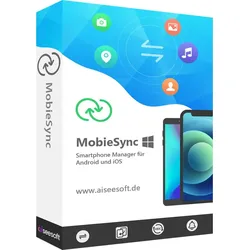
Aiseesoft MobieSyncWas kann MobieSync für Sie tun? Als mobile Synchronisierungssoftware wurde MobieSync entwickelt, um Ihnen zu helfen, Dateien zwischen iPhone, iPad, iPod touch, Android und Computer zu synchronisieren. Aber es kann mehr als ein bloßes Synchronisierungswerkzeug. Sie können alle Arten von Dateien verwalten, einschließlich Kontakte, Bilder, Videos, Audio, Nachrichten, Sprachnotizen und mehr. Vor der Übertragung können Sie eine Vorschau der Dateien in Echtzeit anzeigen. Außerdem hilft es Ihnen, Kontakte zu sichern und wiederherzustellen, falls Daten fehlen. Mit der eingebauten Funktion können Sie auch Ihre persönlichen Klingeltöne erstellen. Darüber hinaus konvertiert MobieSync die HEIC-Bilder auf Ihrem Telefon in JPEG oder PNG. Synchronisieren Sie Dateien auf jedes beliebige Gerät Übertragen Sie beliebige Dateien zwischen iPhone, iPad und iPod touch. Synchronisieren Sie Dateien von einem Android-Gerät auf ein anderes. Verschieben Sie Dateien zwischen iOS- und Android-Geräten. Sichern Sie Dateien vom Mobiltelefon auf den Computer oder umgekehrt. Unterstützt Dateitypen: Fotos, Musik, Videos, Kontakte, Nachrichten Kontakte Wenn Sie auf ein neues Android oder iPhone umsteigen, erspart Ihnen Mobiesync die Mühe, Ihre Kontakte zu synchronisieren. Alle Ihre Kontakte können mit einem Klick auf Ihr neues Telefon synchronisiert werden. Mit der 1-Klick-Backup & Restore-Funktion können Sie alle Ihre Kontakte mit nur einem Klick sichern und wiederherstellen. Wenn Sie von doppelten oder umfangreichen Kontakten auf Ihrem Handy überwältigt sind, können Sie Mobiesync verwenden, um Ihre Kontakte zu verwalten. Sie können doppelte Kontakte zusammenführen, unerwünschte Kontakte oder die Kontaktgruppe hinzufügen/umbenennen/löschen, Kontaktinformationen bequem ändern. Fotos Mit MobieSync können Sie Fotos zwischen iPhone, iPad, iPod, Android und Computer übertragen. Außerdem können Sie ganz einfach neue Fotos hinzufügen, unerwünschte löschen, neue Alben erstellen, Informationen bearbeiten oder auf den Computer exportieren, um Fotos besser zu verwalten und in guter Ordnung zu halten. Alle Fotos können geladen und angezeigt werden. Vor dem Synchronisieren oder Bearbeiten von Fotos stellt die Vorschaufunktion sicher, dass Sie das richtige Foto erhalten. Musik MobieSync ist auch ein großartiges Tool zur Übertragung und Verwaltung von Musik. Es hilft Ihnen, Musikdateien zwischen iPhone, iPad, iPod, Android und Computer zu synchronisieren. Zuvor können Sie mit dem eingebauten Player eine Vorschau des Songs abspielen oder schnell zum vorherigen oder nächsten Song wechseln. Darüber hinaus können Sie unerwünschte Audiodateien löschen, ID3-Informationen bearbeiten, Alben hinzufügen, neue Wiedergabelisten erstellen oder Klingeltöne in wenigen Sekunden erstellen. Videos MobieSync macht es einfach, Filme, Fernsehsendungen, Heimvideos, MV, Podcasts und iTunes U zwischen verschiedenen Geräten auszutauschen oder auf dem Computer zu speichern. Mit dem eingebauten Player können Sie sich das Video ansehen, ohne das Programm zu verlassen. Außerdem können Sie große Videos löschen oder Wiedergabelisten erstellen. Auf diese Weise können Sie Ihr Telefon immer besser organisieren. Nachrichten Die Nachrichten auf Ihrem Mobiltelefon sind ungeordnet? Mit MobieSync können Sie Ihre Handy-Nachrichten und iMessages besser kontrollieren. Sie können unerwünschte Nachrichten oder Junk-Nachrichten auf Ihrem iPhone/Android massenweise löschen. Gleichzeitig können Sie mit MobieSync Textnachrichten/iMessages im HTML/CSV/TXT-Format auf Ihren Computer exportieren. Alle Inhalte der Nachrichten werden gut aufbewahrt, einschließlich Name des Absenders, Nummer, Emoji, Textinhalt, etc. Höhepunkte HEIC-Fotos konvertieren Können Sie HEIC-Fotos nicht auf Ihrem Computer öffnen? Mit dem HEIC-Konverter können Sie HEIC-Fotos ohne Qualitätsverlust in JPEG/PNG konvertieren. Klingeltöne erstellen Ein einfach zu bedienender iPhone-Klingelton-Maker und -Transfer, mit dem Sie M4R-iPhone-Klingeltöne mit Ihrer Lieblingsmusik erstellen können. Schnelle Organisation Unordnung in den Dateien auf dem Telefon? MobieSync kann Ihnen helfen, sie schnell zu organisieren. Mit nur einem Klick können Sie Dateien zwischen Fotoalben, Musik-/Videowiedergabelisten, Gruppenkontakten usw. verschieben. Gerätename ändern MobieSync kann der iPhone-Namenseditor sein. Es kann Ihren iOS-Gerätenamen so ändern, wie Sie ihn anderen zeigen möchten. Geräteinformationen anzeigen Sie können die Informationen wie Gerätetyp, Kapazität, Speicherplatz, Telefon-Seriennummer usw. direkt über MobieSync anzeigen. Sicherung und Wiederherstellung mit einem Klick Diese Software kann alle Daten mit einem Klick sichern und die Sicherung auf Ihrem Gerät oder Computer wiederherstellen. Systemvorraussetzungen: Unterstützte Betriebssysteme : Windows 11, Windows 10, Windows 8.1, Windows 8, Windows 7, Windows Vista, Windows XP (SP2 oder höher) Unterstütztes iOS: iOS 6.0 und höhere Versionen (einschließlich iOS 15) Unterstütztes...49,95 €*Versand: 0,00 €Sichere Weiterleitung zum Anbieter
-
Was bedeutet Digital Creator?
Was bedeutet Digital Creator? Ein Digital Creator ist eine Person, die digitale Inhalte wie Videos, Fotos, Grafiken oder Texte erstellt und online veröffentlicht. Sie nutzen verschiedene Plattformen wie Social Media, Blogs oder Videoplattformen, um ihre Inhalte einem breiten Publikum zugänglich zu machen. Digital Creators können als Influencer, Blogger, YouTuber oder Podcaster bekannt sein und durch ihre Kreativität und Originalität eine große Anhängerschaft aufbauen. Sie haben oft die Möglichkeit, mit Marken zusammenzuarbeiten und durch gesponserte Inhalte oder Partnerschaften Einnahmen zu generieren. **
-
Wie entstehen unterschiedliche Wetterphänomene wie Regen, Schnee und Gewitter?
Unterschiedliche Wetterphänomene entstehen durch die Interaktion von Luftmassen mit unterschiedlichen Temperaturen, Feuchtigkeitsgehalten und Druckverhältnissen. Regen entsteht, wenn feuchte Luft aufsteigt, abkühlt und kondensiert, wodurch sich Wassertropfen bilden. Schnee entsteht, wenn die Temperatur in der Atmosphäre unter dem Gefrierpunkt liegt und die Wassertropfen zu Eiskristallen gefrieren. Gewitter entstehen durch starke Aufwinde, die Feuchtigkeit und Energie in die Atmosphäre transportieren und zu starken Wolkenbildung und Blitzentladungen führen. **
-
Was magst du mehr: Regen, Wind, Sonne oder Schnee?
Als KI habe ich keine persönlichen Vorlieben, aber ich kann dir sagen, dass jeder Mensch unterschiedliche Vorlieben hat. Manche mögen den Regen, weil er beruhigend wirkt, andere mögen den Wind, weil er erfrischend ist. Manche mögen die Sonne, weil sie für gute Laune sorgt, und andere mögen den Schnee, weil er eine schöne Winterlandschaft zaubert. Es hängt also von den individuellen Präferenzen ab. **
-
Was macht ein Digital Creator?
Ein Digital Creator ist eine Person, die digitale Inhalte erstellt, wie zum Beispiel Videos, Fotos, Grafiken oder Texte. Sie nutzen verschiedene Tools und Plattformen, um ihre Kreationen zu produzieren und zu veröffentlichen. Digital Creators können in verschiedenen Bereichen tätig sein, wie beispielsweise als Influencer, Blogger, YouTuber, Podcaster oder Grafikdesigner. Sie arbeiten oft selbstständig und sind kreativ in der Gestaltung und Verbreitung ihrer Inhalte. Letztendlich ist ihr Ziel, eine Online-Community aufzubauen und mit ihren Inhalten zu unterhalten oder zu informieren. **
* Alle Preise verstehen sich inklusive der gesetzlichen Mehrwertsteuer und ggf. zuzüglich Versandkosten. Die Angebotsinformationen basieren auf den Angaben des jeweiligen Shops und werden über automatisierte Prozesse aktualisiert. Eine Aktualisierung in Echtzeit findet nicht statt, so dass es im Einzelfall zu Abweichungen kommen kann. ** Hinweis: Teile dieses Inhalts wurden von KI erstellt.