Domain wetter-nuernberg.de kaufen?
Wir ziehen mit dem Projekt
wetter-nuernberg.de um.
Sind Sie am Kauf der Domain
wetter-nuernberg.de interessiert?
domain@kv-gmbh.de · 0541-91531010
Domain wetter-nuernberg.de kaufen?
Wie bekomme ich App auf Desktop?
Um eine App auf deinem Desktop zu haben, musst du zuerst sicherstellen, dass die App für Desktop verfügbar ist. Dann kannst du die App entweder von der offiziellen Website des Entwicklers herunterladen oder sie aus dem Microsoft Store oder dem Mac App Store installieren. Nachdem die App installiert ist, sollte sie automatisch auf deinem Desktop erscheinen. Du kannst auch eine Verknüpfung zur App auf deinem Desktop erstellen, indem du die App-Verknüpfung aus dem Startmenü oder dem Installationsverzeichnis auf deinen Desktop ziehst. **
Wie bekomme ich eine App auf den Desktop?
Um eine App auf deinen Desktop zu bekommen, musst du zunächst sicherstellen, dass die App auf deinem Computer installiert ist. Wenn die App installiert ist, kannst du eine Verknüpfung auf deinem Desktop erstellen, indem du mit der rechten Maustaste auf das App-Symbol klickst und "Verknüpfung erstellen" auswählst. Diese Verknüpfung kannst du dann einfach auf deinen Desktop ziehen. Alternativ kannst du auch die App im Startmenü suchen, mit der rechten Maustaste darauf klicken und "Auf Desktop anzeigen" auswählen. So wird automatisch eine Verknüpfung auf deinem Desktop erstellt. **


Ähnliche Suchbegriffe für Desktop-App
Top-Angebote
Produkte zum Begriff Desktop-App:

-
Wie bekommt man eine App auf den Desktop?
Um eine App auf den Desktop zu bekommen, muss man die App zunächst herunterladen und installieren. Dies kann je nach Betriebssystem unterschiedlich sein, z.B. über den App Store bei iOS oder den Microsoft Store bei Windows. Nach der Installation sollte die App automatisch auf dem Desktop erscheinen. Falls nicht, kann man die Verknüpfung manuell erstellen, indem man die App-Datei auf den Desktop zieht oder mit einem Rechtsklick auf die App im Startmenü eine Verknüpfung auf dem Desktop erstellt. Man kann auch den Desktop anpassen und die App-Verknüpfung dort platzieren, wo es einem am besten passt. **
-
Gibt es eine Bluetooth-App für den Desktop-PC?
Ja, es gibt verschiedene Bluetooth-Apps für den Desktop-PC, die es ermöglichen, Bluetooth-Geräte mit dem Computer zu verbinden. Einige beliebte Optionen sind beispielsweise "BluetoothView" und "Bluetooth Driver Installer". Diese Apps ermöglichen es, Bluetooth-Geräte wie Kopfhörer, Tastaturen oder Mäuse mit dem PC zu verbinden und zu steuern. **
-
Wie kann ich eine App auf den Desktop ziehen?
Um eine App auf den Desktop zu ziehen, musst du zuerst sicherstellen, dass die App bereits auf deinem Computer installiert ist. Suche dann nach dem App-Symbol auf deinem Startmenü oder in der Suchleiste. Klicke mit der rechten Maustaste auf das App-Symbol und wähle die Option "Auf Desktop verknüpfen" oder "Verknüpfung erstellen". Ziehe dann die Verknüpfung auf deinen Desktop, indem du die Maustaste gedrückt hältst. Lasse die Maustaste los, um die Verknüpfung auf dem Desktop abzulegen. Nun kannst du die App jederzeit direkt vom Desktop aus starten. **
-
Wie entferne ich die Windows 11 App vom Desktop?
Um die Windows 11 App vom Desktop zu entfernen, klicken Sie mit der rechten Maustaste auf das App-Symbol und wählen Sie "Von Desktop entfernen" aus dem Kontextmenü. Alternativ können Sie die App auch per Drag & Drop in den Papierkorb ziehen, um sie zu löschen. **

Für die Entwicklung einer Desktop-App, welche Programmiersprache wird empfohlen?
Für die Entwicklung einer Desktop-App gibt es verschiedene Programmiersprachen, die empfohlen werden können. Eine häufig genutzte Sprache ist beispielsweise Java, da sie plattformunabhängig ist und eine große Community hat. Alternativ kann auch C# mit dem .NET Framework verwendet werden, besonders wenn die App für Windows entwickelt werden soll. Letztendlich hängt die Wahl der Programmiersprache jedoch von den spezifischen Anforderungen und Präferenzen des Entwicklers ab. **
Was ist der Fehler beim Installieren der Autodesk Desktop App?
Es ist schwierig, den genauen Fehler beim Installieren der Autodesk Desktop App zu bestimmen, da es verschiedene mögliche Ursachen geben kann. Es könnte ein Problem mit der Internetverbindung, den Systemanforderungen oder der Installation selbst geben. Es wird empfohlen, die Fehlermeldung oder das genaue Problem zu überprüfen und gegebenenfalls den technischen Support von Autodesk zu kontaktieren, um eine Lösung zu finden. **
Top-Angebote
Produkte zum Begriff Desktop-App:
-
Brandson WLAN Wetterstation 7in1 mit Aussensensor, Wind, Regen, UV, Luftdruck, App-Steuerung, Wecker, Wetterstation, Weiss, SchwarzDie digitale Wetterstation von Brandson ist eine hochmoderne Lösung zur Überwachung von Wetterbedingungen sowohl innen als auch aussen. Mit einer 7-in-1 Aussenstation bietet sie umfassende Messungen, darunter Temperatur, Luftfeuchtigkeit, Windgeschwindigkeit, Regenmenge, UV-Strahlung und Lichtstärke. Die Steuerung erfolgt bequem über WLAN und die zugehörige App Tuya Smart oder Smart Life, was eine einfache Integration in Ihr Smart Home ermöglicht. Die Wetterstation zeigt nicht nur aktuelle Daten an, sondern bietet auch eine Wettervorhersage mit Piktogrammen, einen Temperatur- und Luftfeuchtigkeits-Trend sowie eine Mondphasenanzeige. Das benutzerfreundliche Farbdisplay ermöglicht eine klare Ablesbarkeit der Informationen, während die integrierten Alarmfunktionen für Wecker und Temperaturalarm zusätzliche Funktionalitäten bieten. Diese Wetterstation ist ideal für alle, die präzise Wetterdaten in Echtzeit benötigen und Wert auf eine moderne, vernetzte Lösung legen. - 7-in-1 Aussenstation mit umfassenden Wettermessungen - Steuerung über WLAN und Smart Home Apps - Wettervorhersage mit Piktogrammen - Farbdisplay für klare Ablesbarkeit - Integrierte Alarmfunktionen für Wecker und Temperaturalarm.129,95 €*Versand: 0,00 €Sichere Weiterleitung zum Anbieter
-
VEVOR 7-in-1 WLAN-Wetterstation mit APP, 7,5-Zoll-VA-Display, solarbetriebener Außensensor, Wettercenter zur Wettervorhersage, Windgeschwindigkeit, Temperatur, Luftfeuchtigkeit, NiederschlagVEVOR 7-in-1 WLAN-Wetterstation mit APP, 7,5-Zoll-VA-Display, solarbetriebener Außensensor, Wettercenter zur Wettervorhersage, Windgeschwindigkeit, Temperatur, Luftfeuchtigkeit, Niederschlag Übersichtliches Display Feste Halterung für Stange aus Aluminiumlegierung IPX6 Außensensor Drahtlose Übertragung über große Entfernungen Weit verbreitet Effizientes Solarpanel Sensorfunktionen: 7-in-1 (Temperatur/Luftfeuchtigkeit/Niederschlag/Windgeschwindigkeit/Windrichtung/Sonnenlicht), Stromversorgung: Solarbetrieben, Übertragungsreichweite: 492 Fuß/150 m, Wasserdichtigkeitsklasse des Sensors: IPX6, Adaptereingang: AC100–240 V, 50/60 Hz, 0,4 A, Displaygröße: 7,5-Zoll-VA-Bildschirm,Artikelmodellnummer: YT60307, Frequenz: 2,4 GHz, Adapterausgang: DC 5 V, 1000 mA, 5 W, Material: ABS + Polycarbonat89,20 €*Versand: 0,00 €Sichere Weiterleitung zum Anbieter
-
Wie bekomme ich App auf Desktop?
Um eine App auf deinem Desktop zu haben, musst du zuerst sicherstellen, dass die App für Desktop verfügbar ist. Dann kannst du die App entweder von der offiziellen Website des Entwicklers herunterladen oder sie aus dem Microsoft Store oder dem Mac App Store installieren. Nachdem die App installiert ist, sollte sie automatisch auf deinem Desktop erscheinen. Du kannst auch eine Verknüpfung zur App auf deinem Desktop erstellen, indem du die App-Verknüpfung aus dem Startmenü oder dem Installationsverzeichnis auf deinen Desktop ziehst. **
-
Wie bekomme ich eine App auf den Desktop?
Um eine App auf deinen Desktop zu bekommen, musst du zunächst sicherstellen, dass die App auf deinem Computer installiert ist. Wenn die App installiert ist, kannst du eine Verknüpfung auf deinem Desktop erstellen, indem du mit der rechten Maustaste auf das App-Symbol klickst und "Verknüpfung erstellen" auswählst. Diese Verknüpfung kannst du dann einfach auf deinen Desktop ziehen. Alternativ kannst du auch die App im Startmenü suchen, mit der rechten Maustaste darauf klicken und "Auf Desktop anzeigen" auswählen. So wird automatisch eine Verknüpfung auf deinem Desktop erstellt. **
-
Wie bekommt man eine App auf den Desktop?
Um eine App auf den Desktop zu bekommen, muss man die App zunächst herunterladen und installieren. Dies kann je nach Betriebssystem unterschiedlich sein, z.B. über den App Store bei iOS oder den Microsoft Store bei Windows. Nach der Installation sollte die App automatisch auf dem Desktop erscheinen. Falls nicht, kann man die Verknüpfung manuell erstellen, indem man die App-Datei auf den Desktop zieht oder mit einem Rechtsklick auf die App im Startmenü eine Verknüpfung auf dem Desktop erstellt. Man kann auch den Desktop anpassen und die App-Verknüpfung dort platzieren, wo es einem am besten passt. **
-
Gibt es eine Bluetooth-App für den Desktop-PC?
Ja, es gibt verschiedene Bluetooth-Apps für den Desktop-PC, die es ermöglichen, Bluetooth-Geräte mit dem Computer zu verbinden. Einige beliebte Optionen sind beispielsweise "BluetoothView" und "Bluetooth Driver Installer". Diese Apps ermöglichen es, Bluetooth-Geräte wie Kopfhörer, Tastaturen oder Mäuse mit dem PC zu verbinden und zu steuern. **
Ähnliche Suchbegriffe für Desktop-App
-
Hama 00176673 WLAN Babyphone mit Kamera u. App, Nachtsicht, Gegensprechen, TemperaturBabykamera mit Nachtlicht- und Audio-Funktion: mit der smarten Überwachungskamera sind Sie per App- und Sprachsteuerung immer und überall im Bilde, wie es Ihrem Baby gerade geht Aufnahmen in Full HD 1080p Gestochen scharfe Aufnahmen: Wer sich auch immer vor der Überwachungskamera tummelt - mit den Aufnahmen in Full HD 1080p erkennen Sie alles und jeden Komfortable Sprachsteuerung Ob Amazon Alexa, Google Assistant oder Apple Siri: Per Sprachsteuerung das Live-Bild der WLAN-Kamera einfach auf Geräten mit Bildschirm anzeigen lassen Leichte Bedienung per App von überall Ob Sofa oder Strandliege: Mit der Hama Smart Home-App und der WLAN-Überwachungskamera haben Sie von überall und jederzeit die Kontrolle über Ihre Innenbereiche Infrarot-Nachtsicht Detaillierte Aufnahmen im Dunkeln: In der Nacht können Sie sich dank Infrarot-Nachtsicht ebenfalls auf die Kameraüberwachung verlassen, funktioniert unabhängig von der integrierten Leuchte Bewegungserkennung WLAN-Überwachungskamera reagiert auf Bewegungen: Registriert die Kamera eine Bewegung, können Sie sich per Push-Benachrichtigung informieren oder automatisch eine Aufzeichnung starten lassen Erkennt menschliche Bewegungen Was bewegt sich denn da? Bewegungsmelder kann zwischen Menschen und anderem unterscheiden und lässt sich dementsprechend einstellen Geräuscherkennung WLAN-Überwachungskamera reagiert auf akus41,99 €*Versand: 5,95 €Sichere Weiterleitung zum Anbieter
-
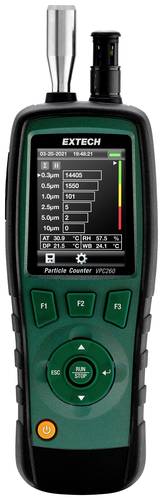
Extech Partikelzähler VPC260 Temperatur, LuftfeuchtigkeitDer VPC260 ist ein 6-Kanal-Partikelzähler zur Überwachung der Qualität der Umgebungsluft am Arbeitsplatz. Gemessen werden bis zu 6 Partikelgrößenkanäle sowie Lufttemperatur, Luftfeuchte, Taupunkt und Feuchtkugel. Die Raumluftqualität kann auf Abgase, Rauch, lungengängigen kristallinen Siliciumdioxidstaub (RCS), entzündlichen Staub in der Luft und andere Luftschadstoffe überprüft werden.800,03 €*Versand: 0,00 €Sichere Weiterleitung zum Anbieter
-
Wie kann ich eine App auf den Desktop ziehen?
Um eine App auf den Desktop zu ziehen, musst du zuerst sicherstellen, dass die App bereits auf deinem Computer installiert ist. Suche dann nach dem App-Symbol auf deinem Startmenü oder in der Suchleiste. Klicke mit der rechten Maustaste auf das App-Symbol und wähle die Option "Auf Desktop verknüpfen" oder "Verknüpfung erstellen". Ziehe dann die Verknüpfung auf deinen Desktop, indem du die Maustaste gedrückt hältst. Lasse die Maustaste los, um die Verknüpfung auf dem Desktop abzulegen. Nun kannst du die App jederzeit direkt vom Desktop aus starten. **
-
Wie entferne ich die Windows 11 App vom Desktop?
Um die Windows 11 App vom Desktop zu entfernen, klicken Sie mit der rechten Maustaste auf das App-Symbol und wählen Sie "Von Desktop entfernen" aus dem Kontextmenü. Alternativ können Sie die App auch per Drag & Drop in den Papierkorb ziehen, um sie zu löschen. **
-
Für die Entwicklung einer Desktop-App, welche Programmiersprache wird empfohlen?
Für die Entwicklung einer Desktop-App gibt es verschiedene Programmiersprachen, die empfohlen werden können. Eine häufig genutzte Sprache ist beispielsweise Java, da sie plattformunabhängig ist und eine große Community hat. Alternativ kann auch C# mit dem .NET Framework verwendet werden, besonders wenn die App für Windows entwickelt werden soll. Letztendlich hängt die Wahl der Programmiersprache jedoch von den spezifischen Anforderungen und Präferenzen des Entwicklers ab. **
-
Was ist der Fehler beim Installieren der Autodesk Desktop App?
Es ist schwierig, den genauen Fehler beim Installieren der Autodesk Desktop App zu bestimmen, da es verschiedene mögliche Ursachen geben kann. Es könnte ein Problem mit der Internetverbindung, den Systemanforderungen oder der Installation selbst geben. Es wird empfohlen, die Fehlermeldung oder das genaue Problem zu überprüfen und gegebenenfalls den technischen Support von Autodesk zu kontaktieren, um eine Lösung zu finden. **
* Alle Preise verstehen sich inklusive der gesetzlichen Mehrwertsteuer und ggf. zuzüglich Versandkosten. Die Angebotsinformationen basieren auf den Angaben des jeweiligen Shops und werden über automatisierte Prozesse aktualisiert. Eine Aktualisierung in Echtzeit findet nicht statt, so dass es im Einzelfall zu Abweichungen kommen kann. ** Hinweis: Teile dieses Inhalts wurden von KI erstellt.